Cómo comprar juegos de Switch y Switch 2 en Amazon Japón: tutorial completo
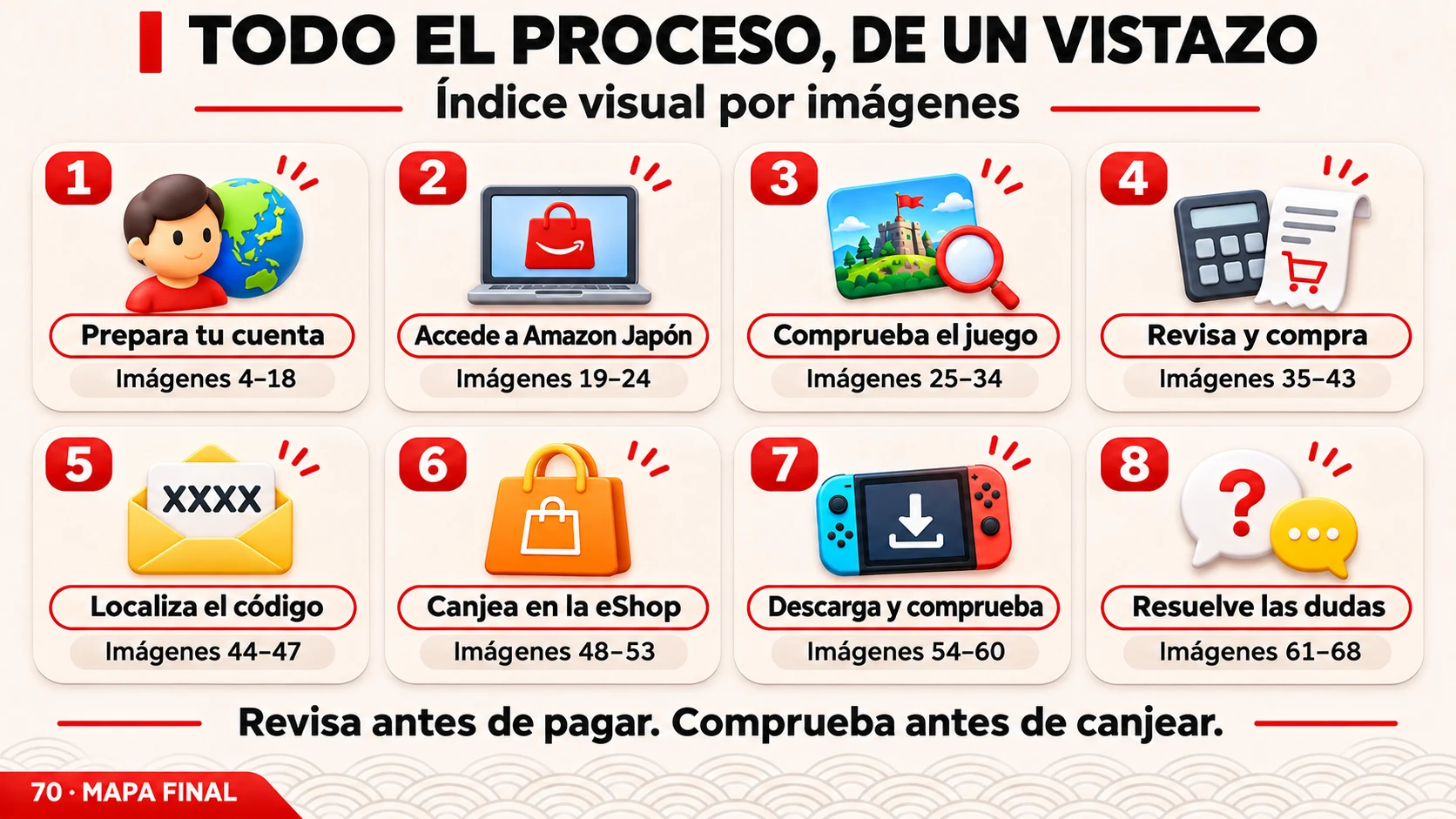
Aprende a comprobar formato, idioma y región, preparar tus cuentas, comprar el código, canjearlo y descargar el juego. Con vídeo completo, 70 imágenes y soluciones a los errores habituales.
El tutorial completo en vídeo
Puedes ver la explicación seguida o saltar al capítulo que necesites. Los subtítulos en español se activan desde los controles del reproductor.
Descargar el vídeo completo · Descargar subtítulos
Elegir un capítulo del vídeo
1. Qué vas a hacer y qué necesitas
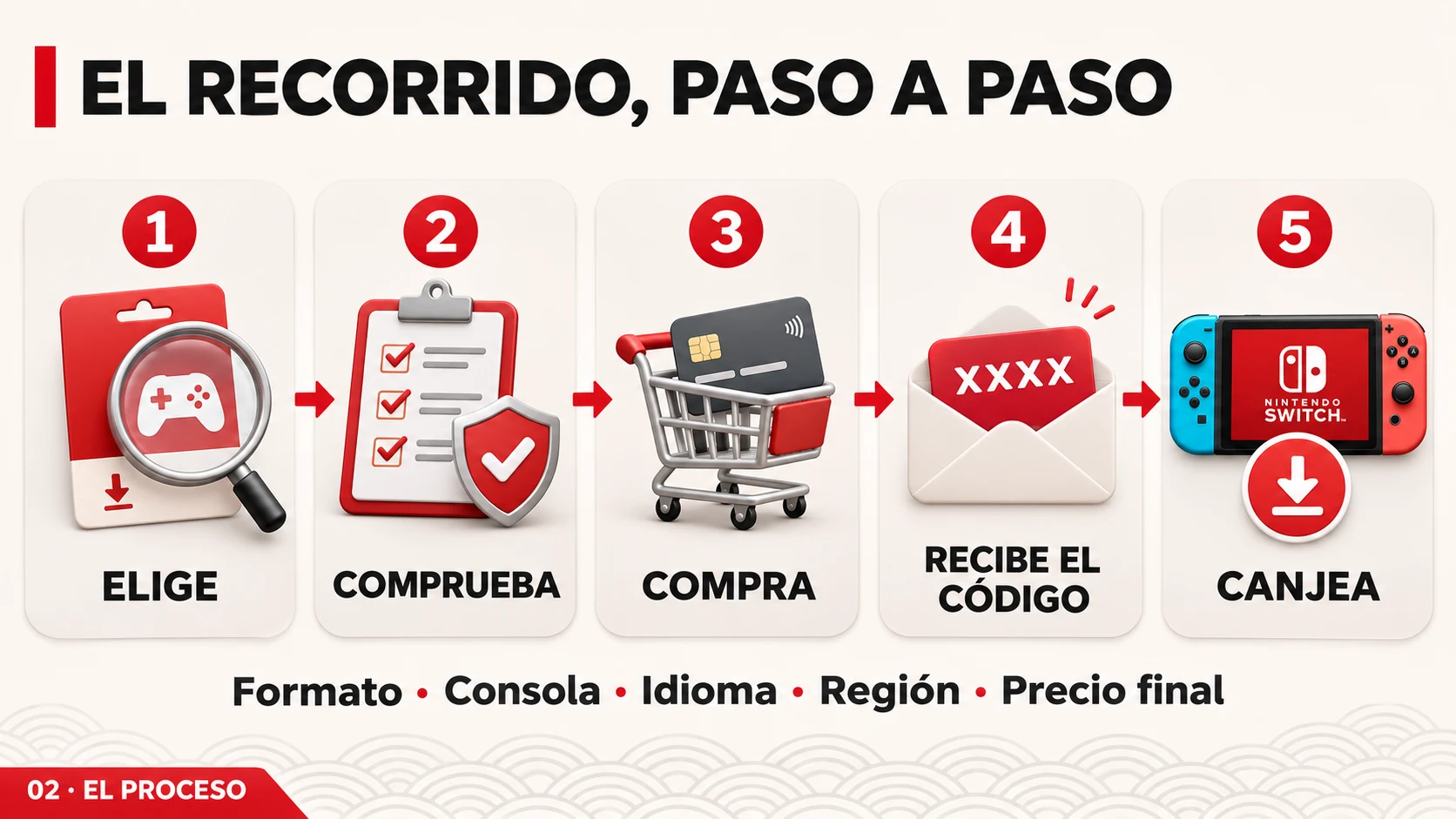
El recorrido tiene dos operaciones separadas: comprar un código en Amazon.co.jp y registrarlo después en una cuenta Nintendo compatible. Amazon cobra el pedido; Nintendo reconoce el código y permite gestionar la descarga. La cuenta de Amazon, la cuenta Nintendo y el usuario de la consola cumplen funciones diferentes.
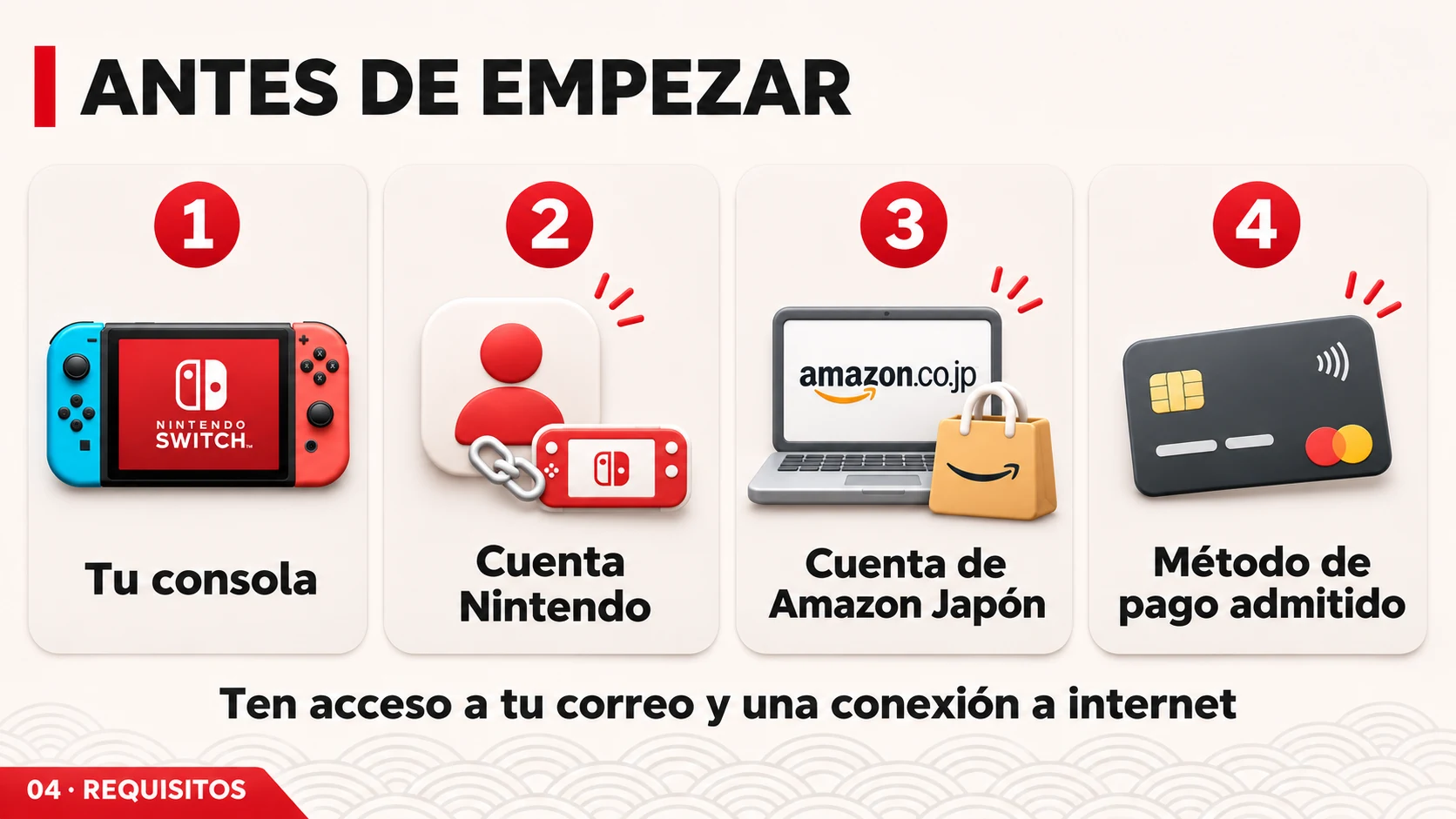
- Prepara tu Nintendo Switch o Nintendo Switch 2 actualizada, conexión a internet y suficiente espacio de almacenamiento. Ten también un móvil u ordenador para revisar las cuentas y el pedido con calma.
- Comprueba que puedes iniciar sesión en la cuenta Nintendo que conservará la compra. Anota su correo y el usuario de la consola al que está vinculada. No publiques estos datos ni el código de descarga.
- Ten acceso al correo de Amazon.co.jp, a sus verificaciones y al método de pago que vayas a utilizar. No des por hecho que una sesión de Amazon España te identifica en la tienda japonesa: verifica el acceso allí.
- Abre esta guía junto a la ficha del juego. Si una pantalla no coincide con una ilustración, sigue las opciones equivalentes de la interfaz actual y lee los avisos antes de continuar.
Ver 4 imágenes más de este apartado
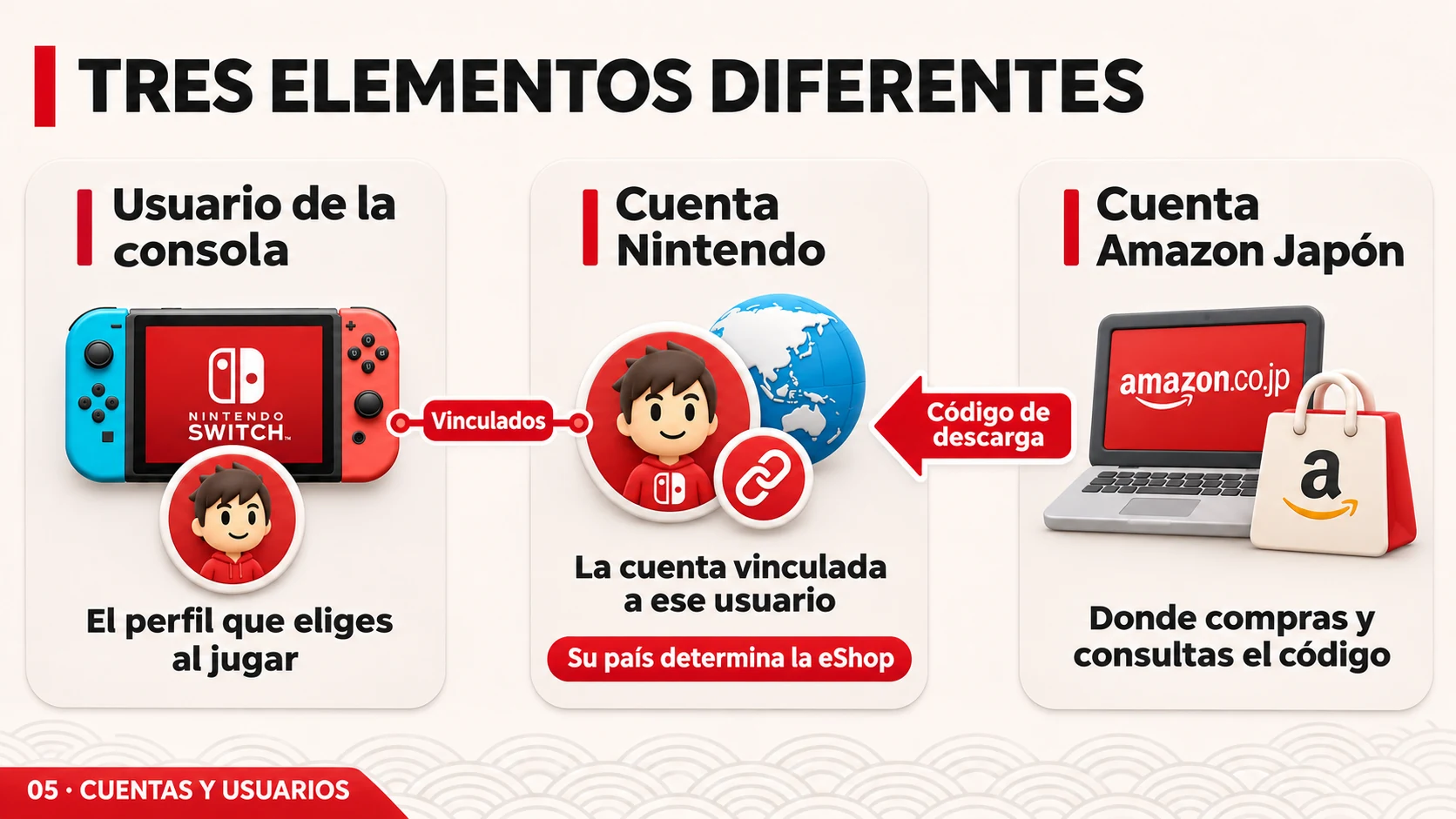
2. Identifica consola, juego, formato y edición
Primero decide qué producto necesitas. Un juego completo, una mejora, un contenido adicional y una tarjeta de saldo pueden parecer similares en una búsqueda, pero no sirven para lo mismo.
- Anota el modelo de tu consola. Un juego exclusivo de Switch 2 requiere Switch 2; cambiar un ajuste regional no hace que funcione en la Switch original. Para un juego de Switch que quieras usar en Switch 2, consulta también su compatibilidad concreta en Nintendo.
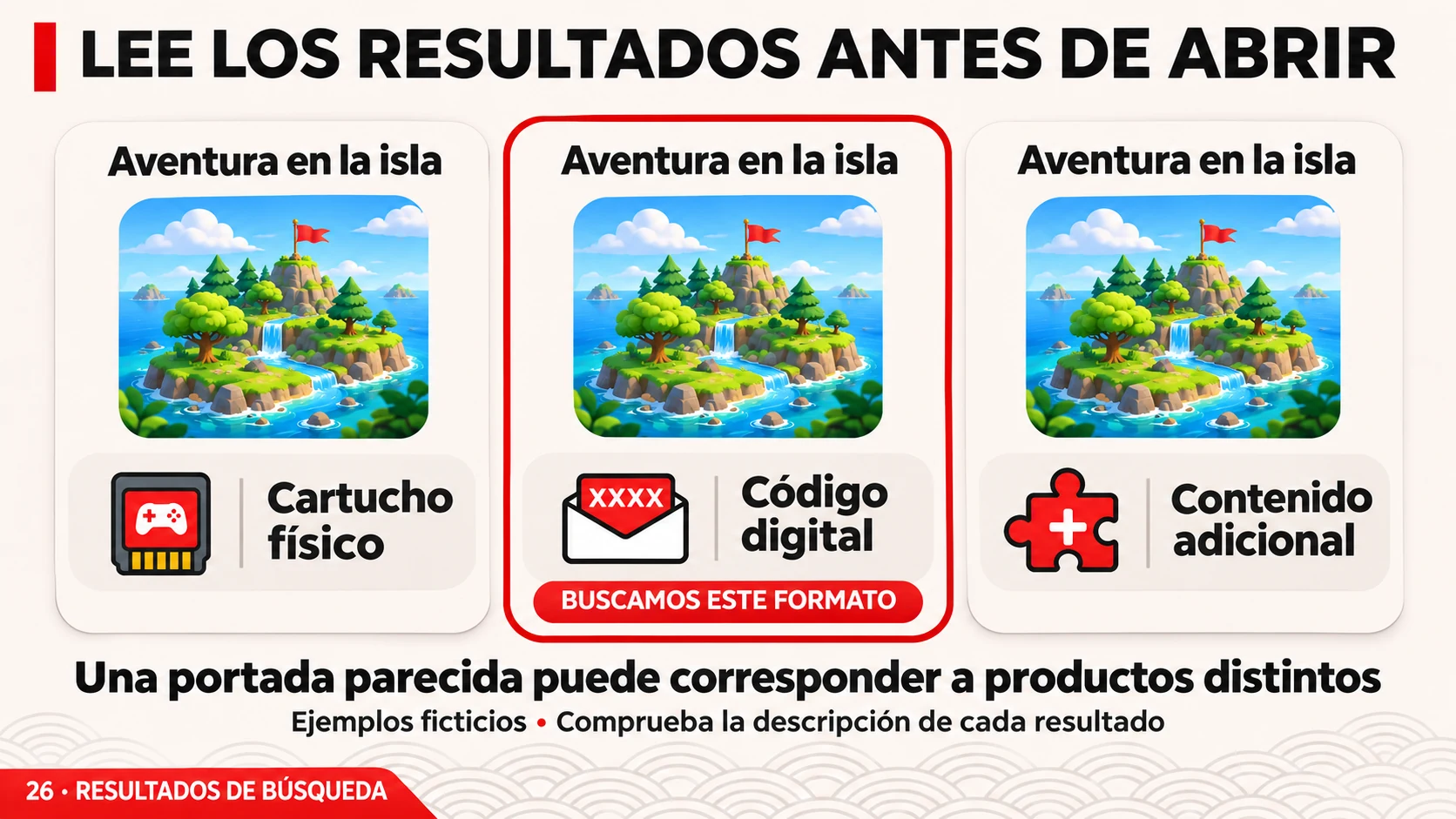
- Busca la modalidad digital. Un cartucho, una tarjeta llave de juego física y un código de descarga son productos distintos. Si eliges una edición física, habrá entrega material y esta guía de recepción de códigos no describe ese pedido.
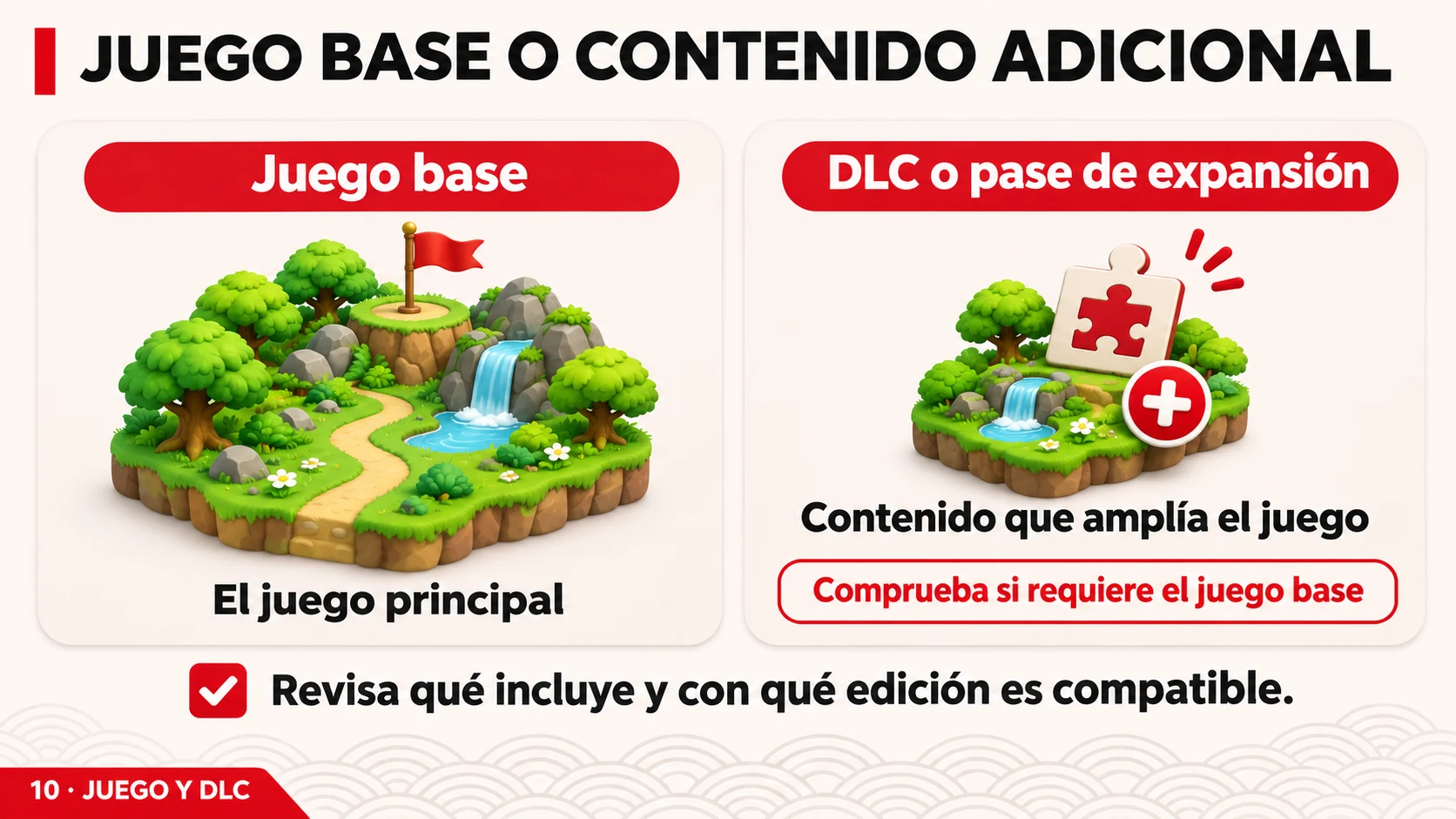
- Comprueba que compras el juego completo. Las palabras DLC, Expansion Pass,追加コンテンツ o アップグレード pueden indicar contenido adicional o una mejora que requiere disponer del juego base.
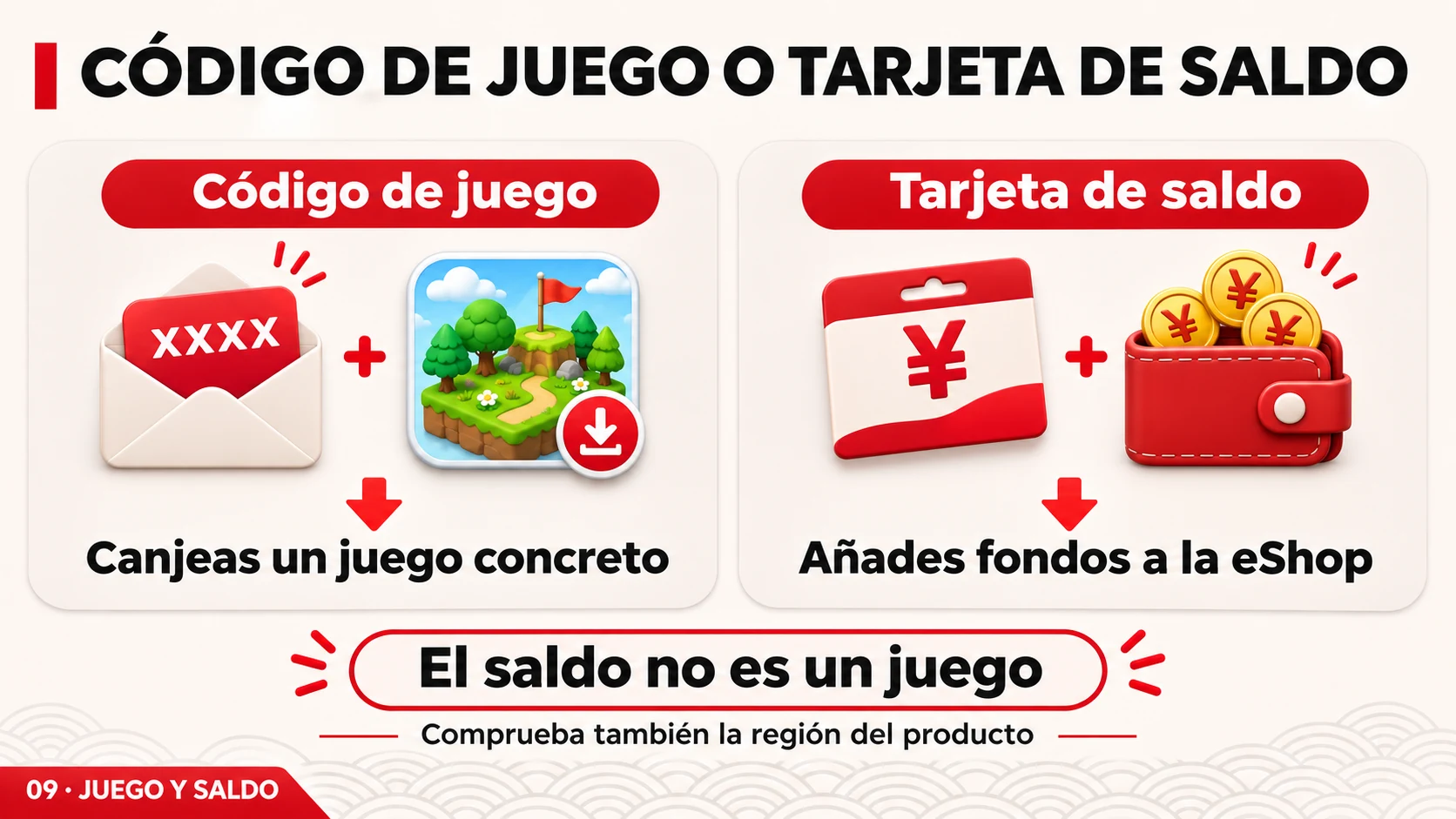
- Distingue el código del juego de una tarjeta Nintendo eShop de saldo. Un código de juego registra un producto; una tarjeta de saldo añade fondos y puede complicar un cambio posterior de país si queda dinero sin gastar.
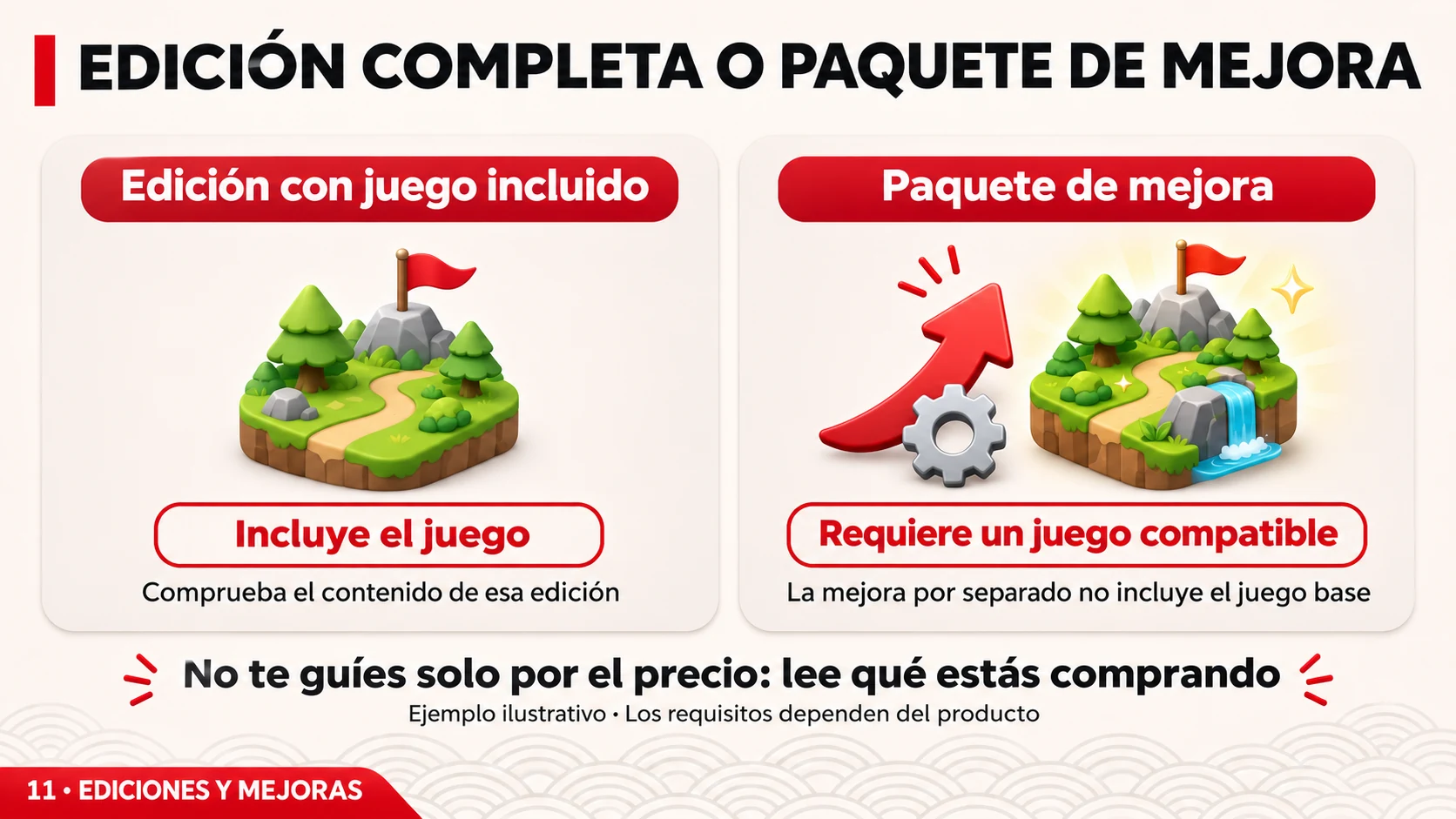
- Revisa el nombre completo, la plataforma, la edición, lo incluido y las exclusiones. Una Switch 2 Edition puede ofrecerse como paquete completo o como mejora: lee qué exige la variante que has seleccionado.
- Si tu consola es una Switch 2 japonesa «日本語・国内専用», consulta sus limitaciones específicas: Nintendo indica que solo vincula cuentas con país Japón y que el sistema está en japonés. No la confundas con el modelo multilingüe.
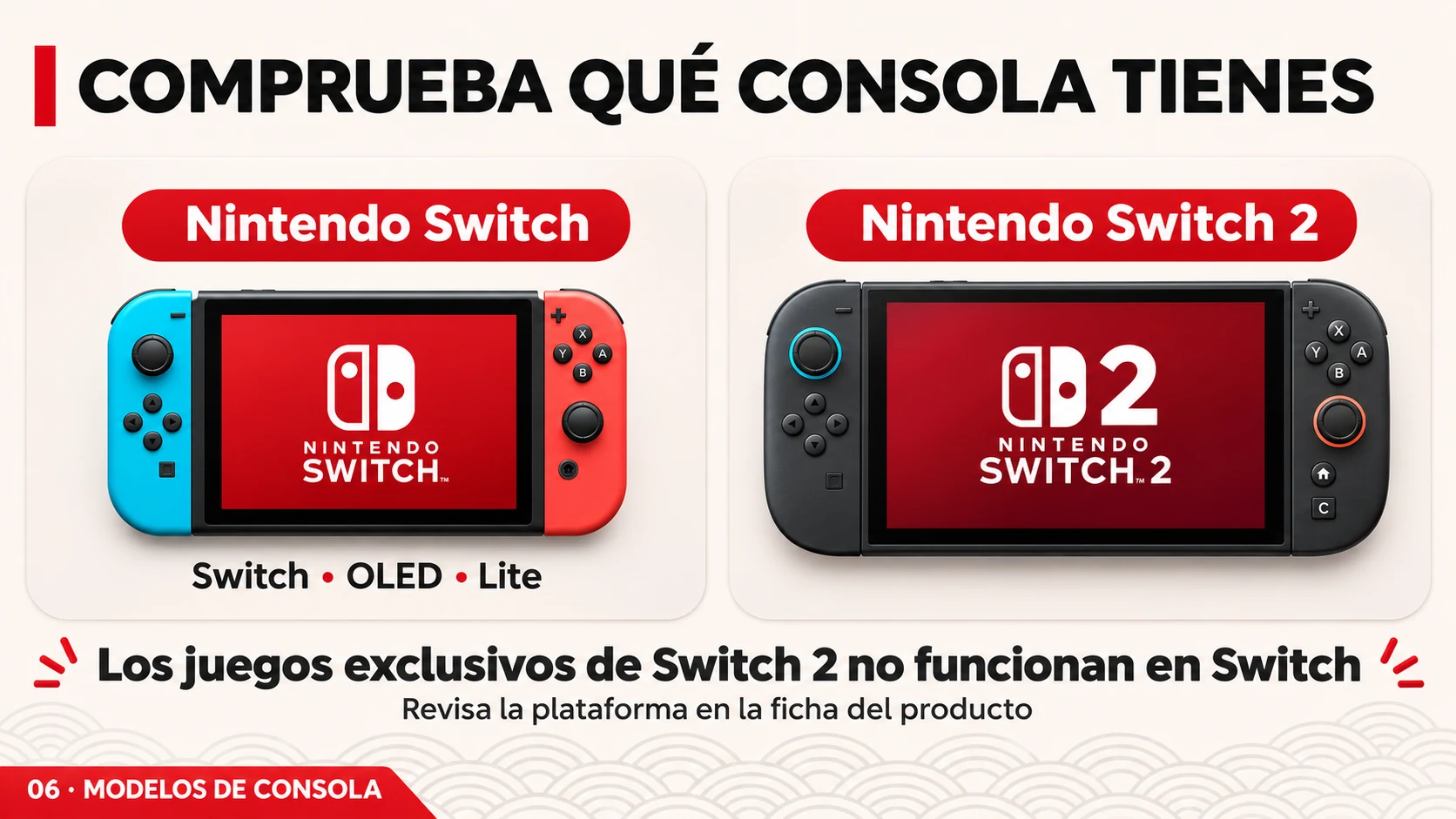
Ver 5 imágenes más de este apartado
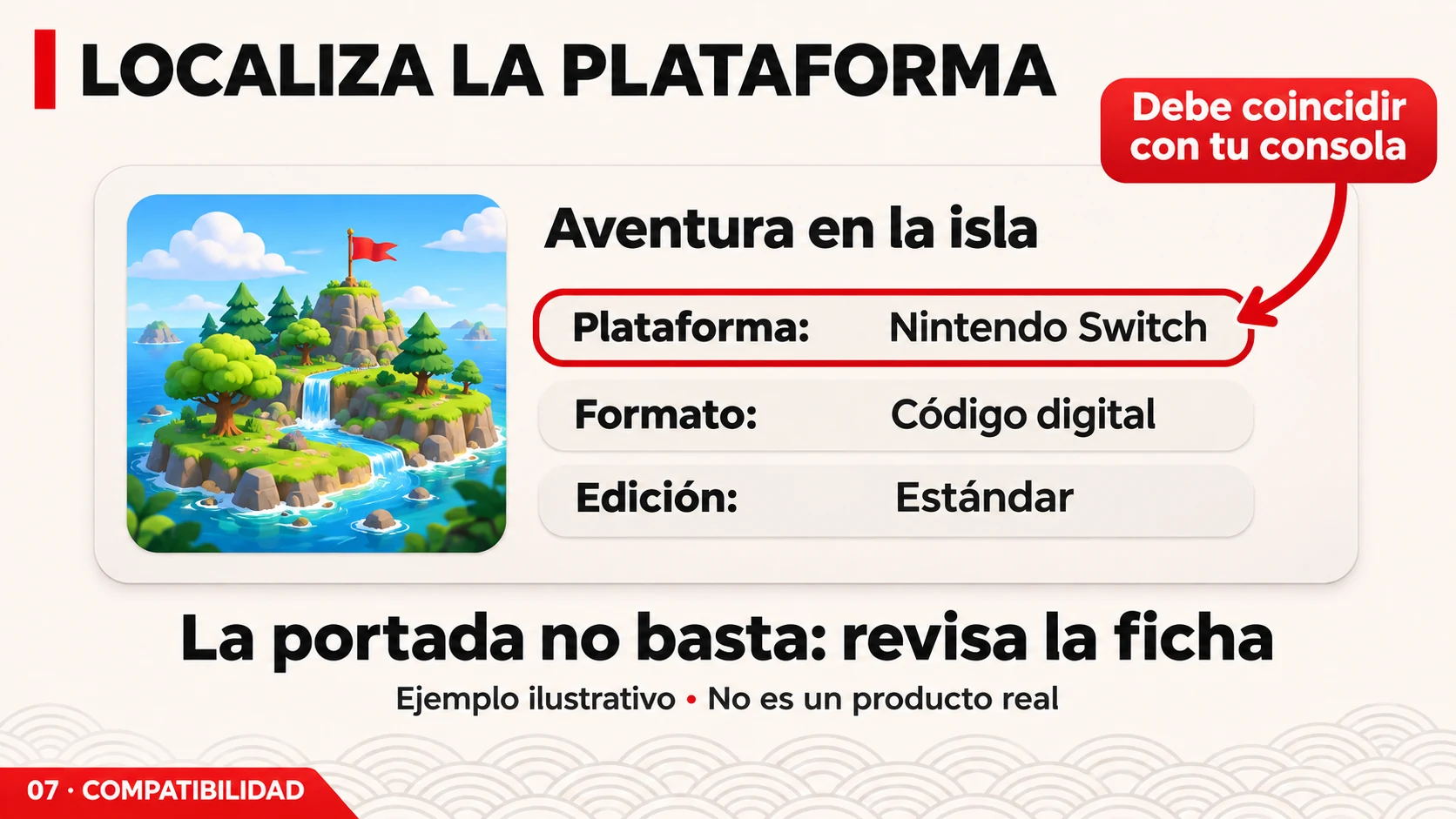
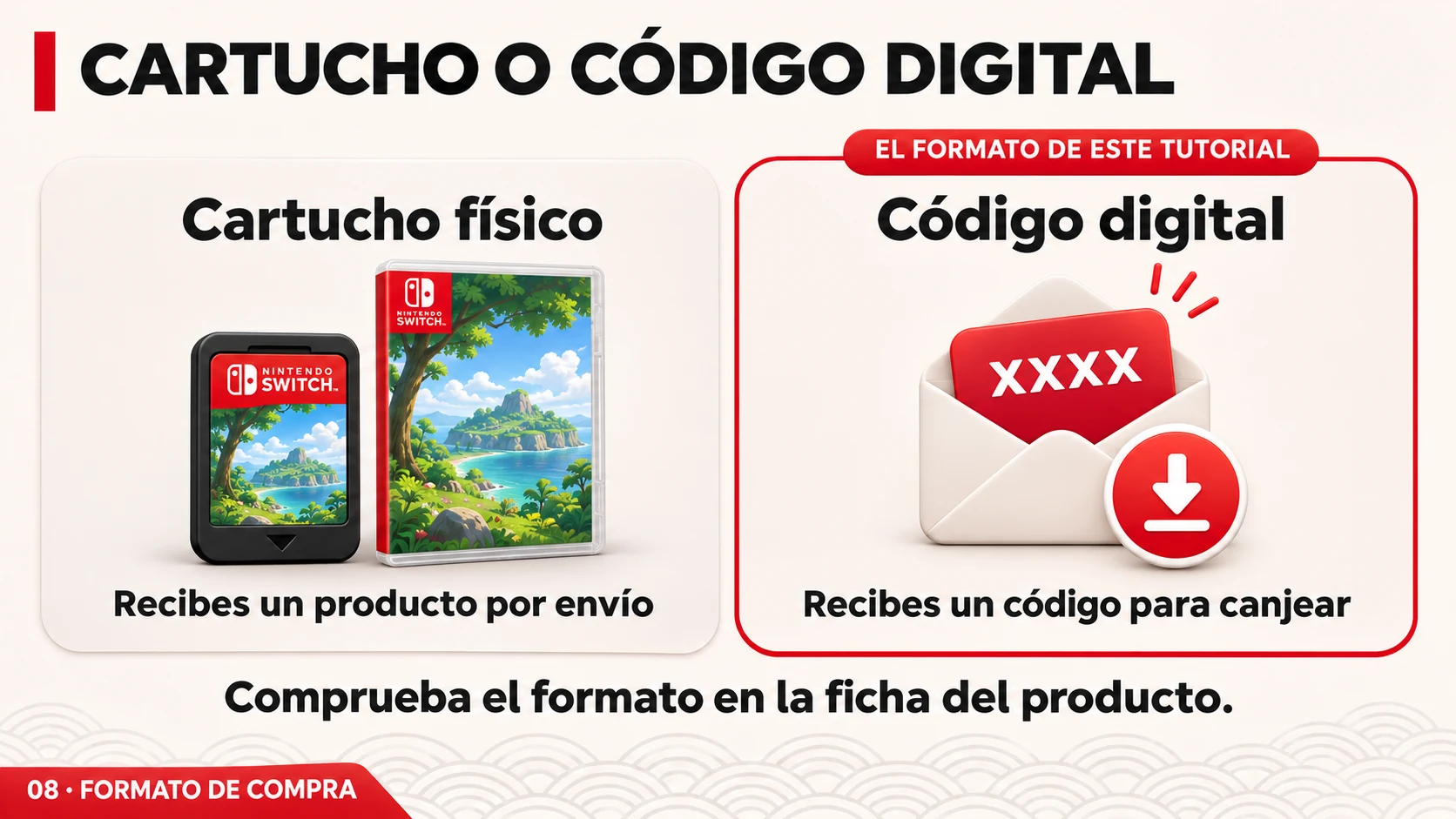
Consulta: Nintendo: compatibilidad de regiones ↗ · Nintendo: Switch 2 japonesa de uso nacional (japonés) ↗
3. Cómo cambiar la región de la consola
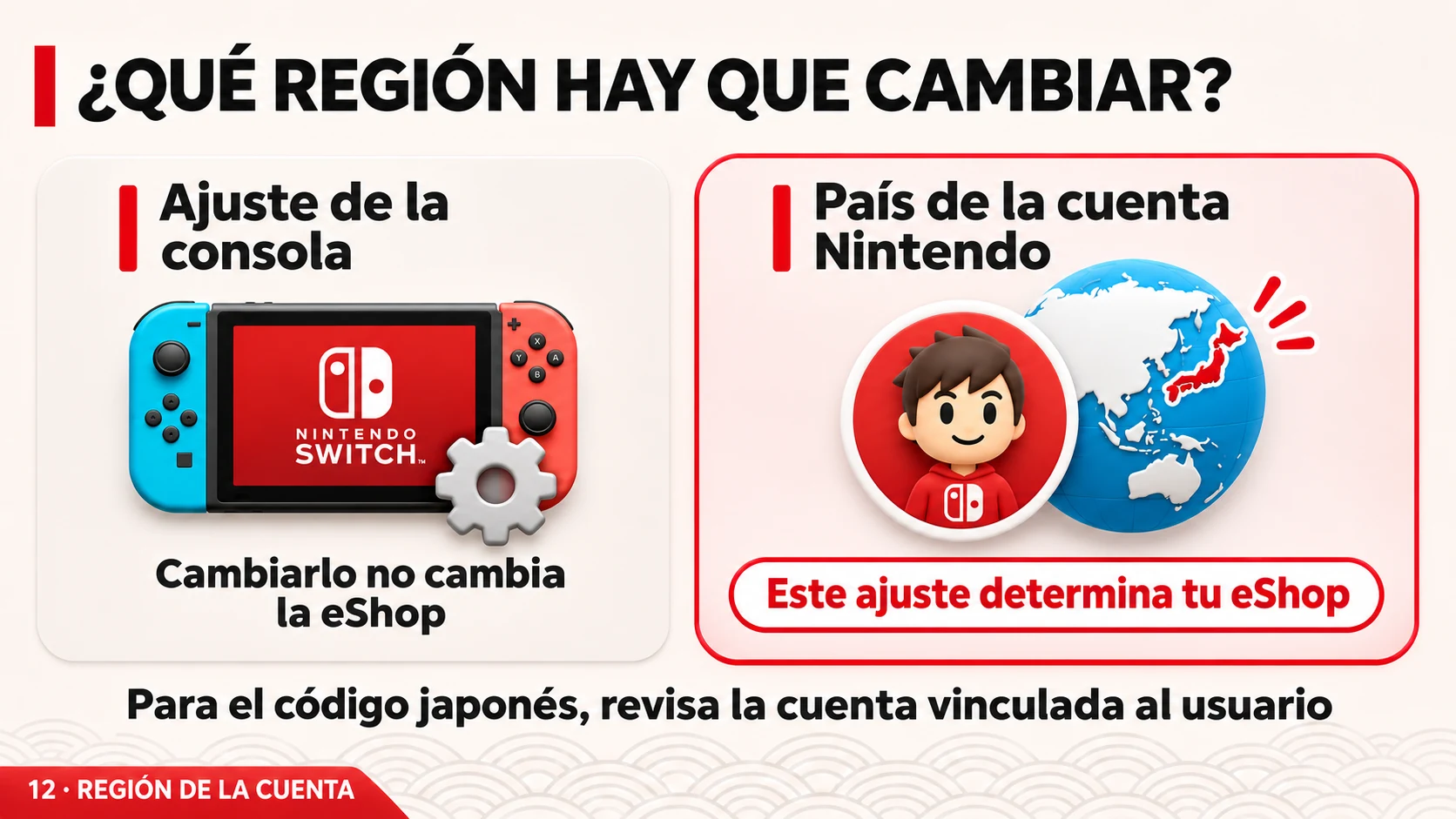
Este es el ajuste que se cambia en la propia consola. Se incluye porque es fácil confundirlo con el de Nintendo eShop: la tienda que abres depende del país de la cuenta Nintendo del usuario elegido, no simplemente de este menú.
- Desde el menú HOME, entra en Configuración de la consola, el icono del engranaje.
- Baja hasta Consola y abre Región. En la interfaz de algunos modelos o versiones los nombres pueden variar ligeramente; busca el ajuste regional del sistema.
- Selecciona Japón si ese es el ajuste que necesitas. Lee los avisos y el acuerdo regional que aparezcan, y continúa únicamente si estás conforme.
- Completa la confirmación y el reinicio indicado por la consola. Guarda antes cualquier partida y no interrumpas el reinicio.
- Para regresar, vuelve al mismo menú y elige la región original, por ejemplo Europa. Cambiar este ajuste no convierte un código europeo en japonés ni modifica por sí solo el país de tu cuenta.
Consulta: Nintendo: cambiar la región de la consola ↗ · Nintendo: país de Nintendo eShop ↗
4. Preparar y cambiar el país de la cuenta Nintendo
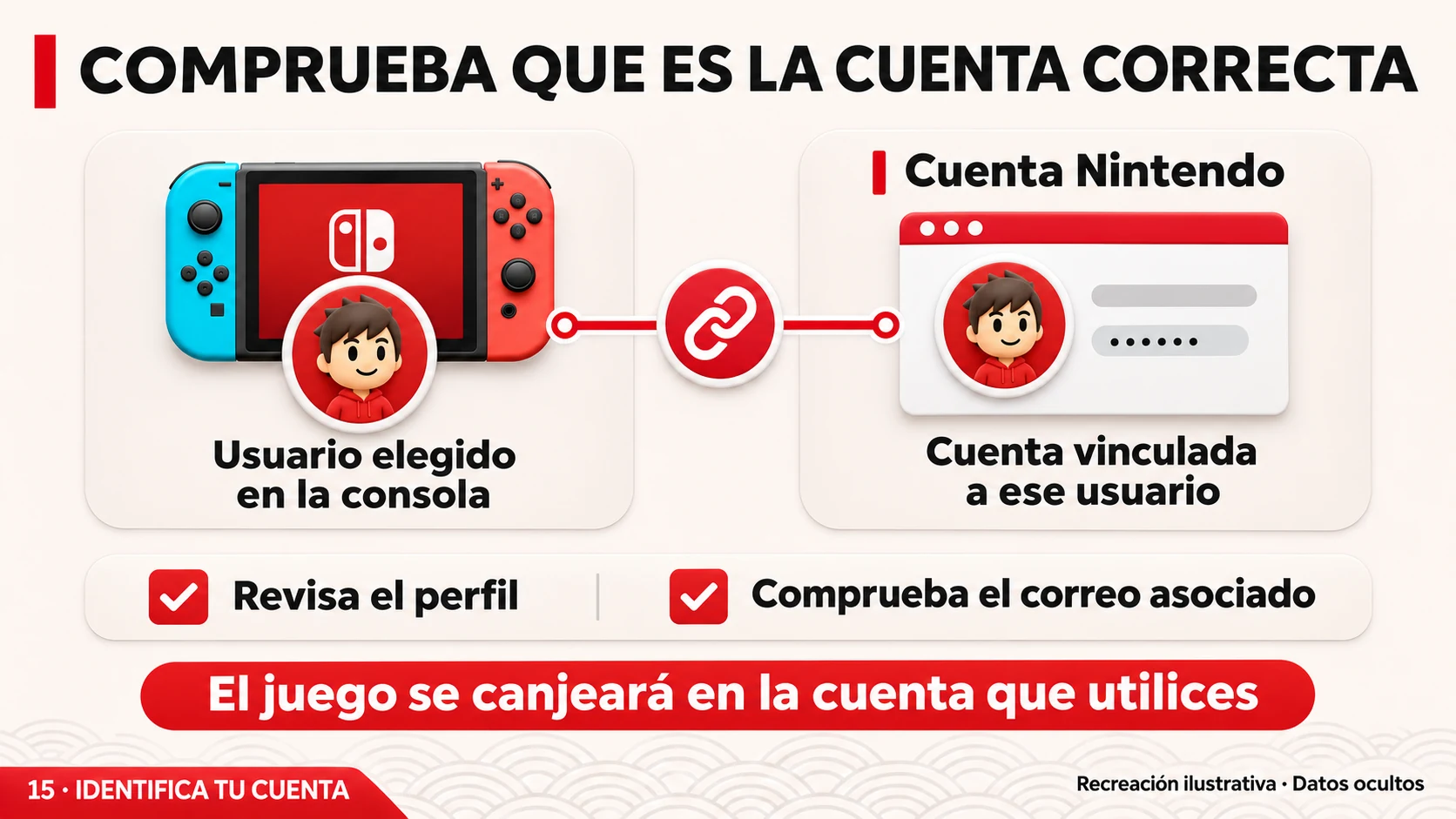
El canje queda asociado a una cuenta Nintendo concreta. Antes de tocar sus ajustes, confirma que es la cuenta correcta y revisa qué consecuencias te muestra Nintendo. No crees datos de residencia ficticios para superar una restricción.
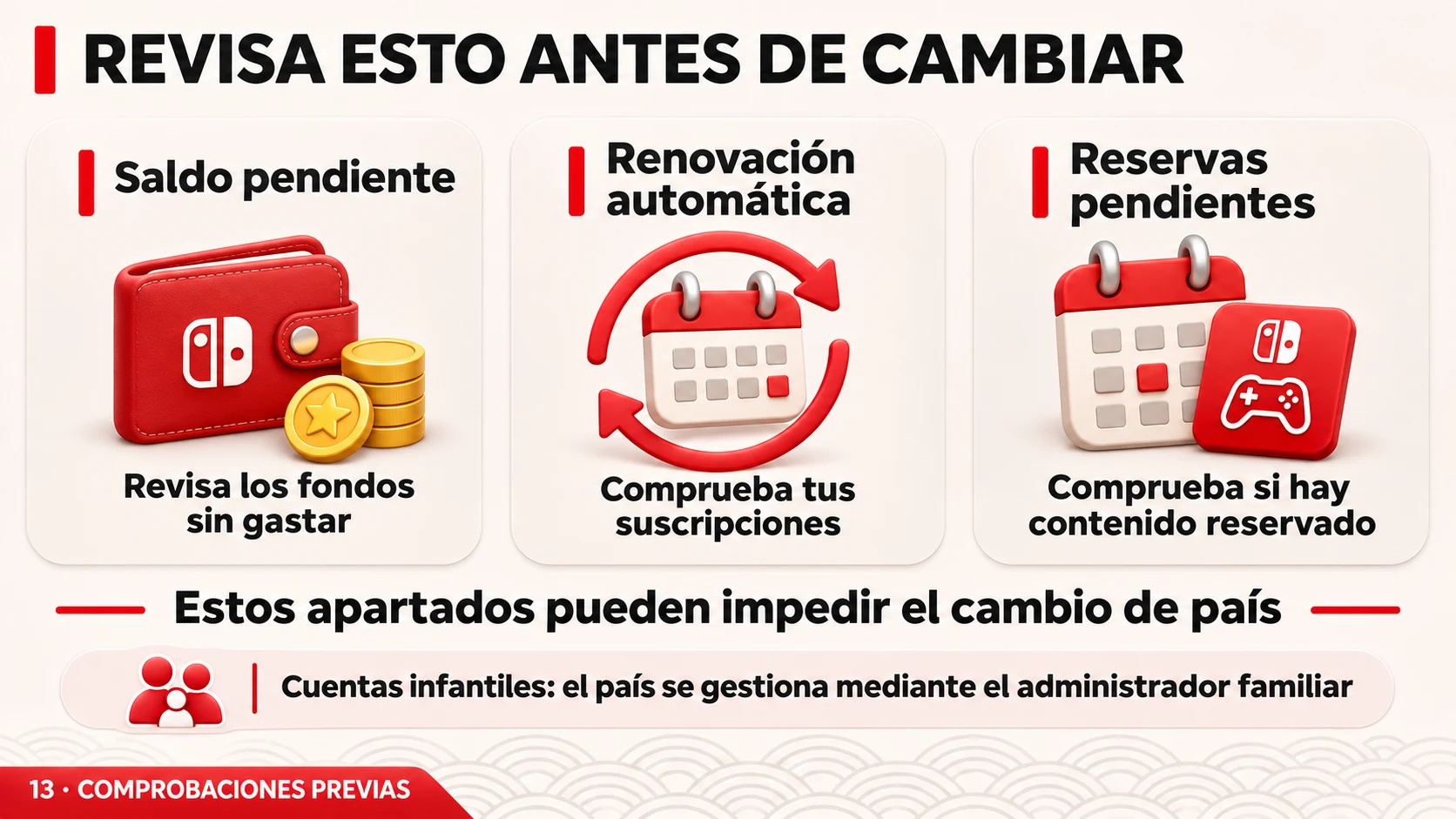
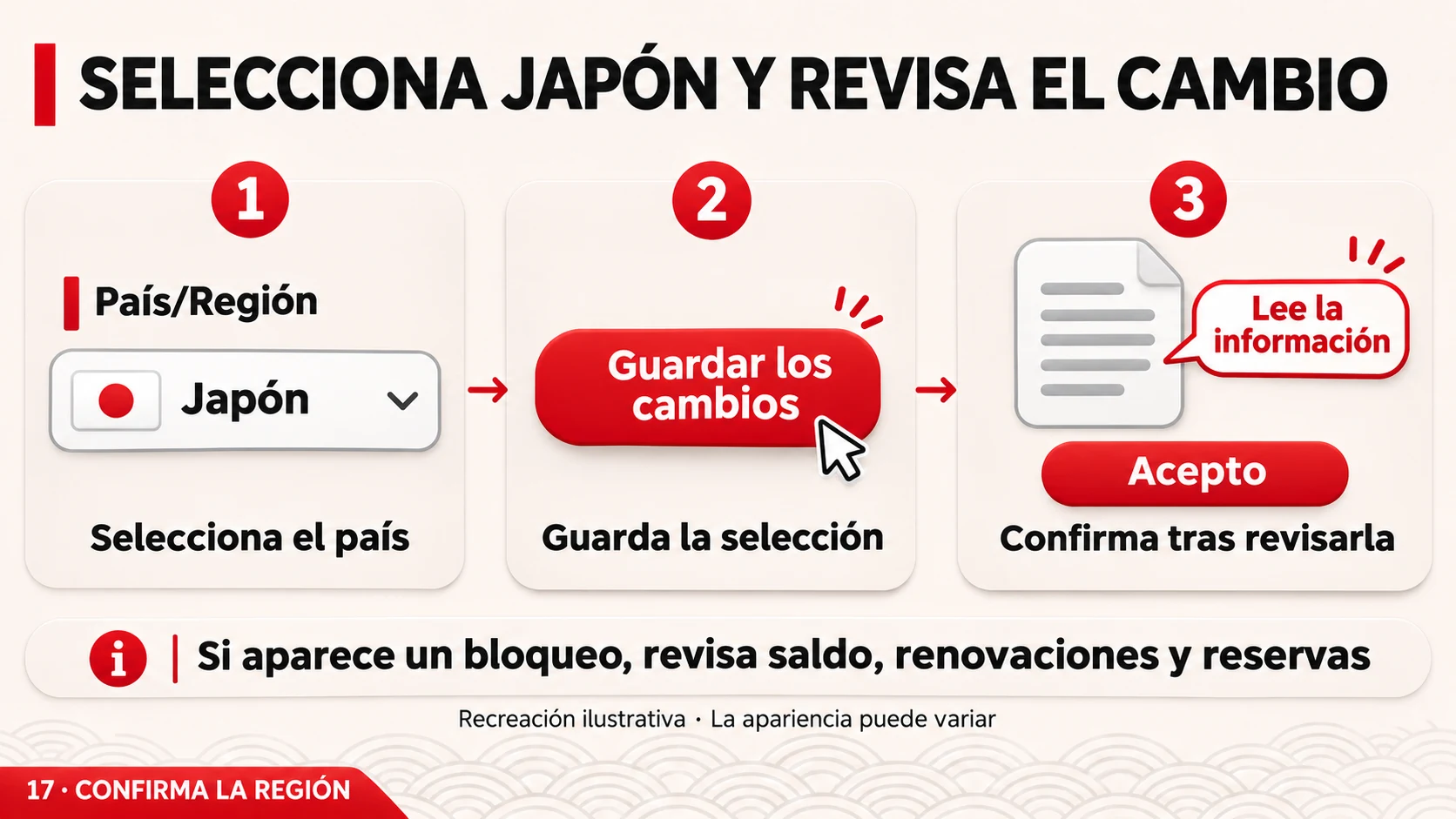
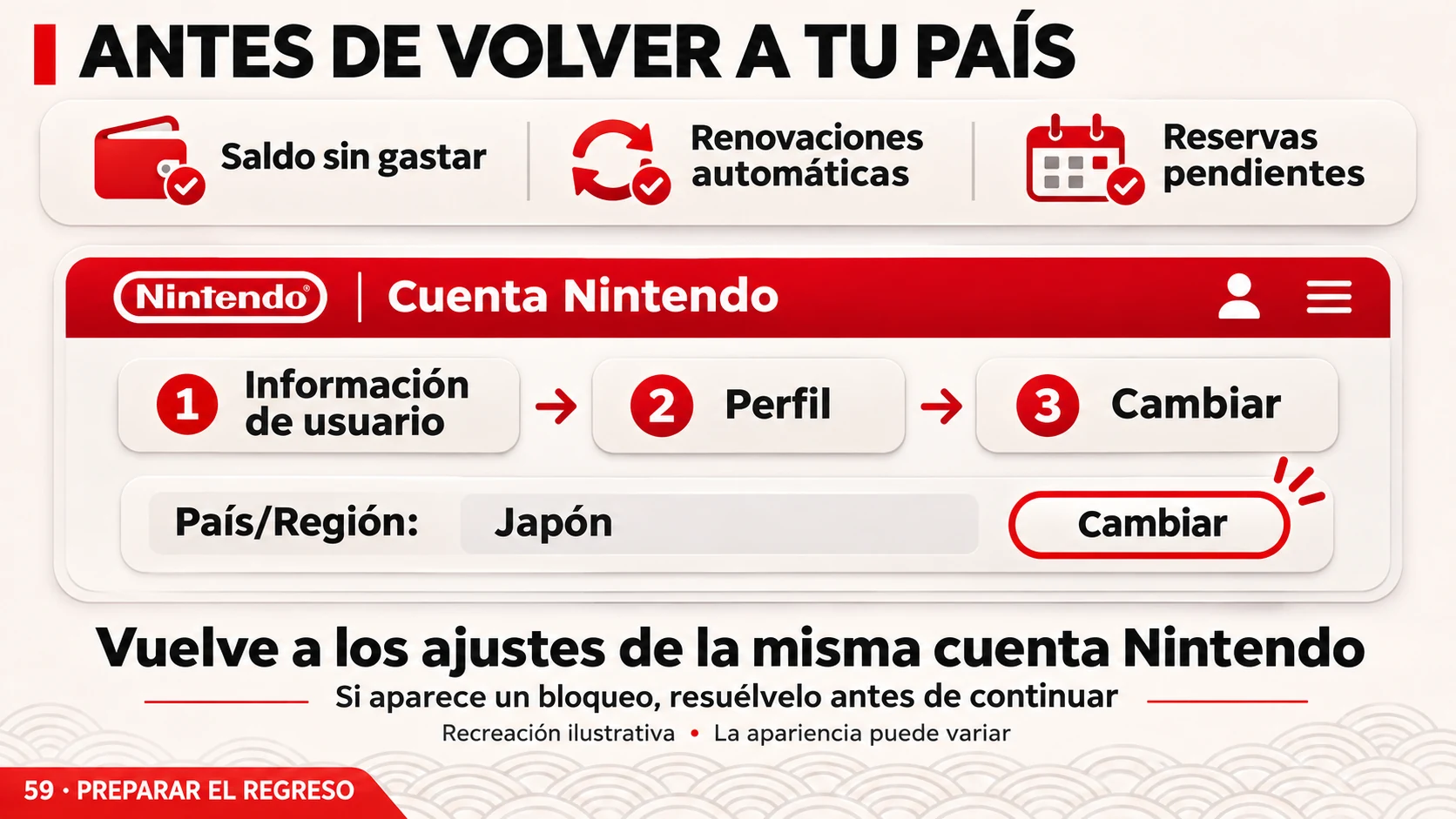
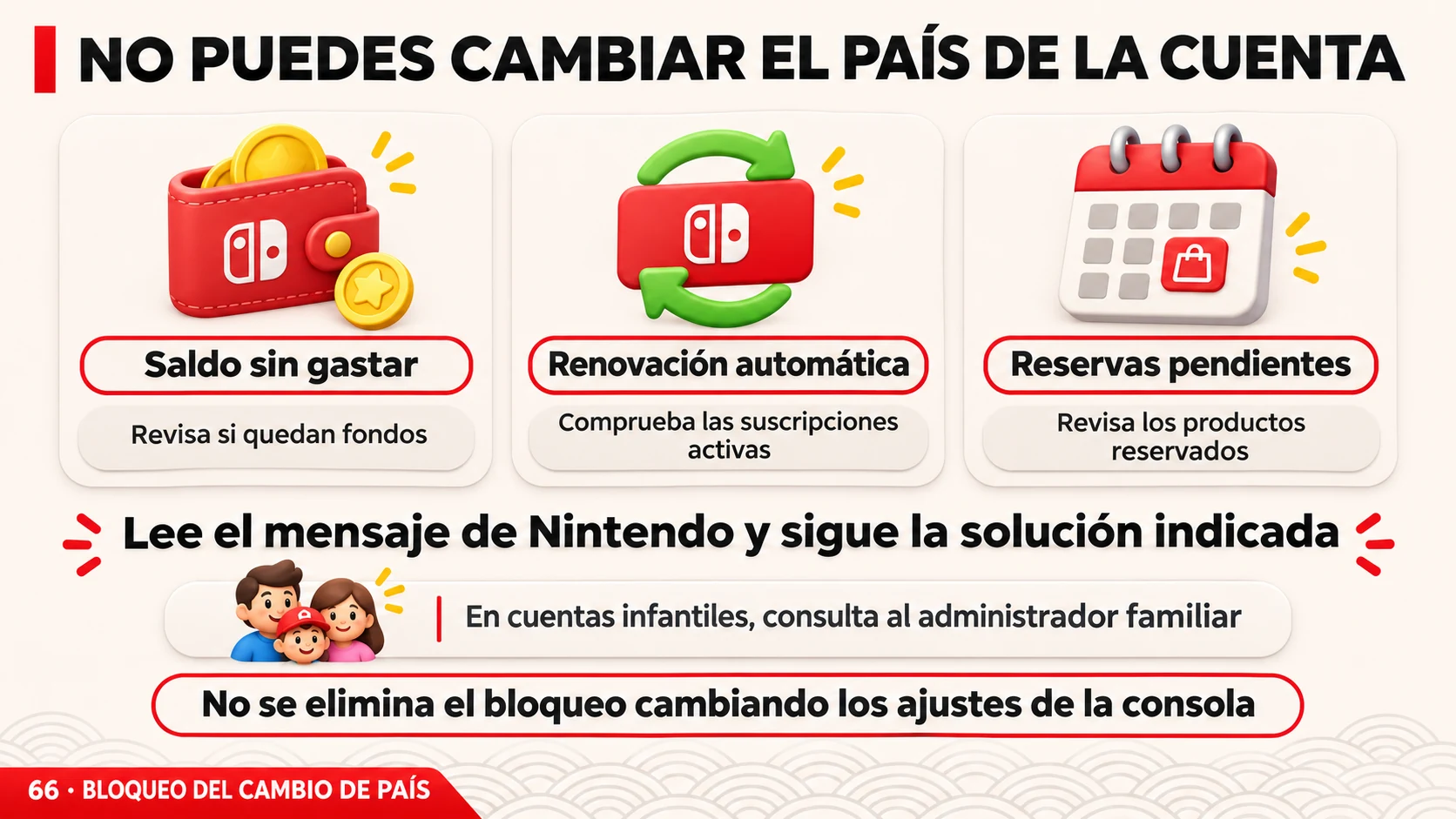
- Revisa saldo pendiente, renovaciones automáticas y reservas. Si Nintendo bloquea el cambio, consulta el motivo mostrado y su ayuda; no presupongas que los fondos se transfieren entre países.
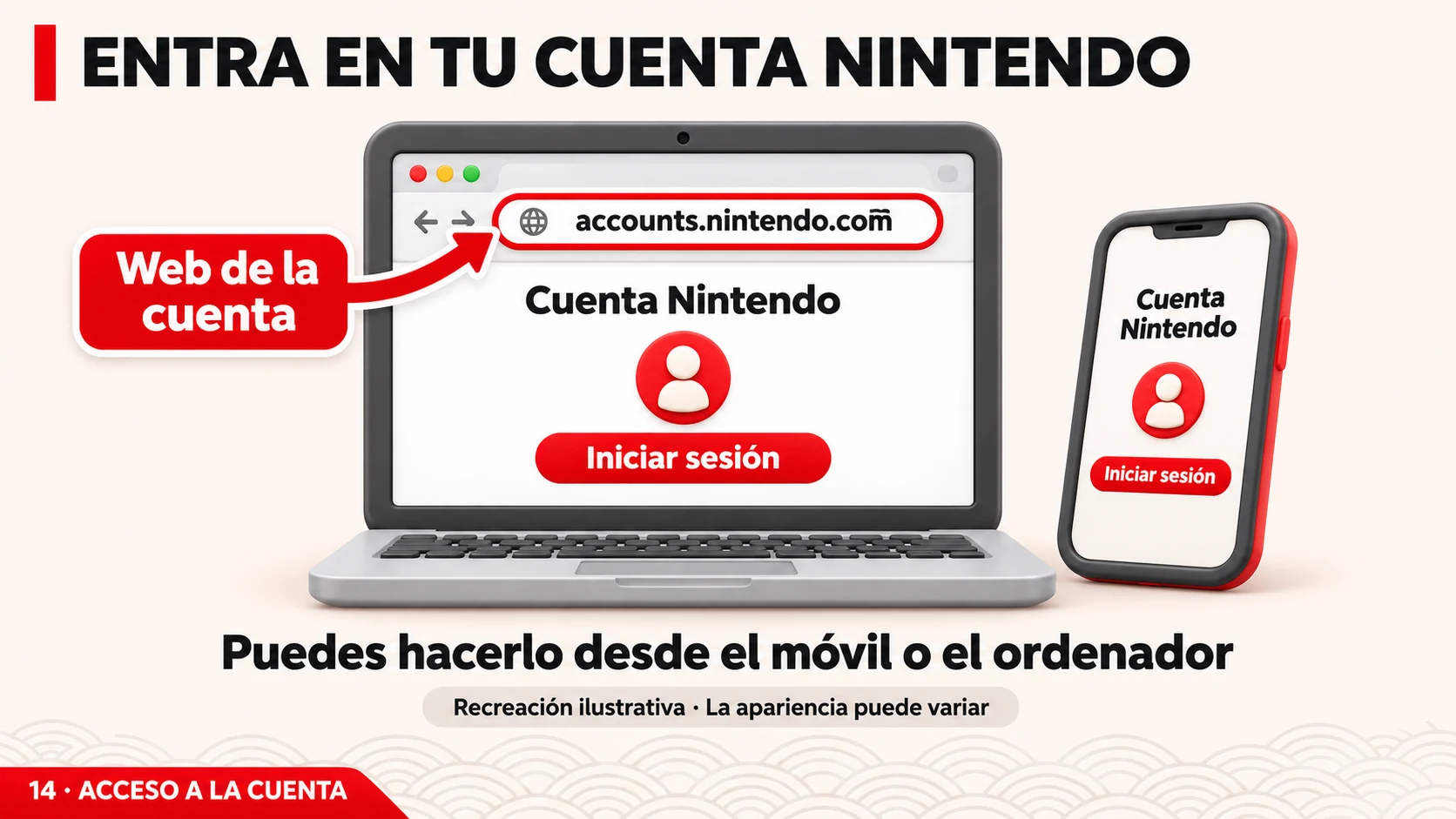
- Entra en accounts.nintendo.com desde el navegador e inicia sesión. Verifica el correo o identificador de la cuenta antes de editarla.
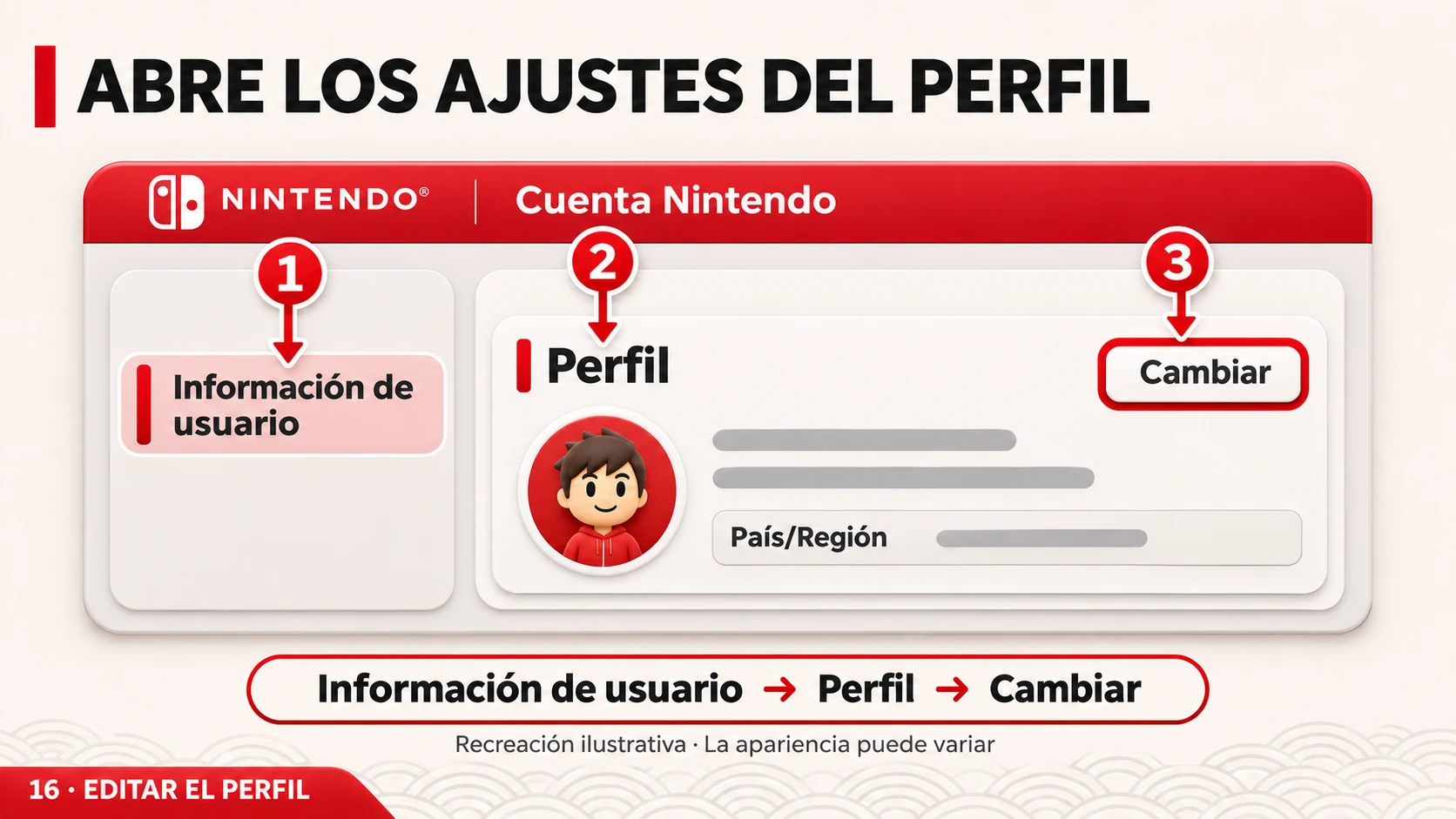
- Abre Información de usuario. En Perfil, elige Cambiar. Busca País/Región y selecciona Japón cuando el cambio sea aplicable a tu situación y a las condiciones de Nintendo.
- Guarda los cambios y lee la información de confirmación. Acepta si estás conforme y completa cualquier nueva identificación solicitada.
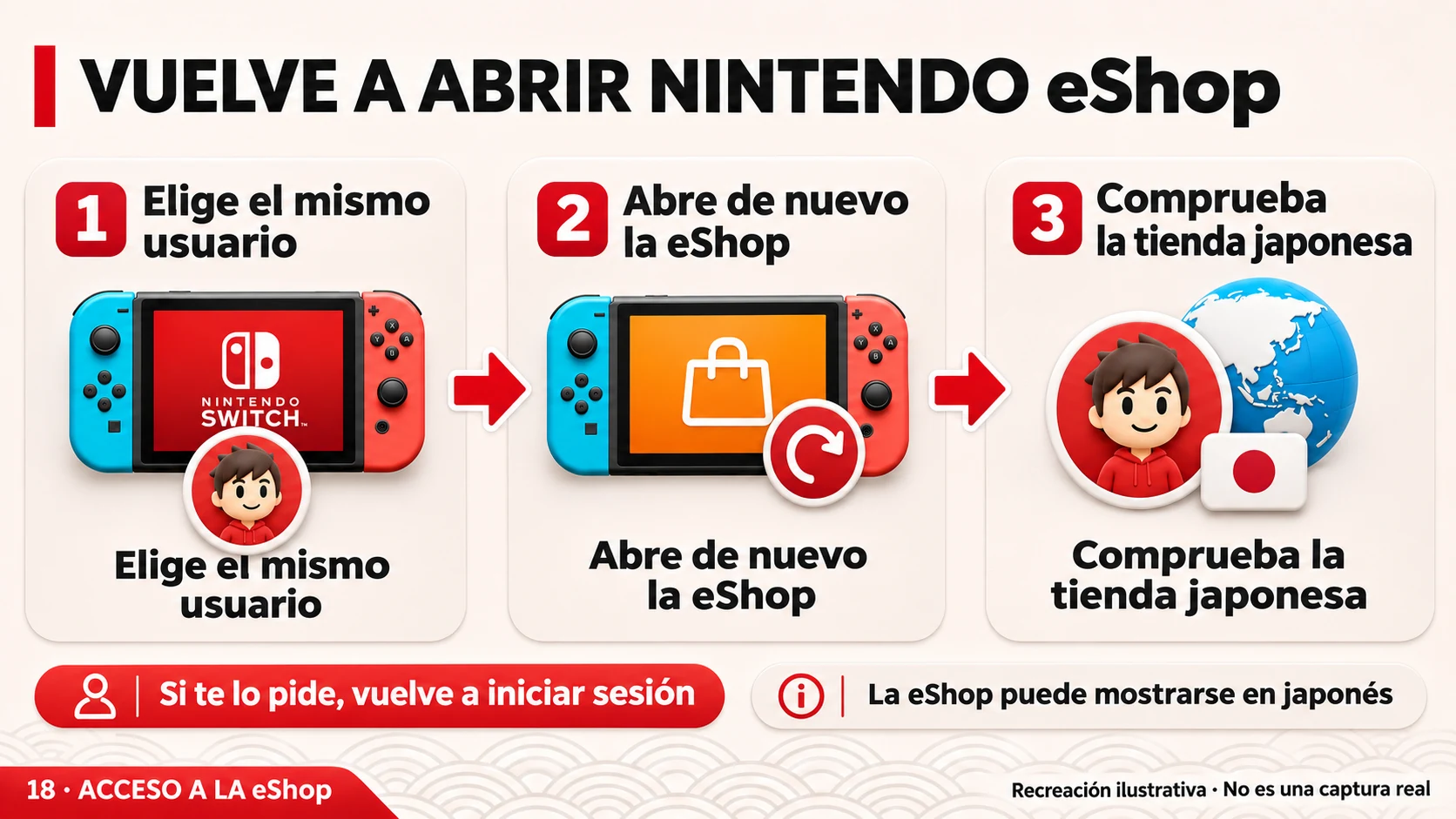
- En la consola, cierra y vuelve a abrir Nintendo eShop con el usuario vinculado a esa misma cuenta. Comprueba que has entrado en la tienda esperada antes de comprar o canjear.
- Si gestionas una cuenta infantil, no apliques sin más el procedimiento de una cuenta adulta. Nintendo vincula el país de las cuentas infantiles al administrador del grupo familiar; revisa primero su documentación y el impacto en la familia.
Ver 7 imágenes más de este apartado
Consulta: Nintendo: cambiar el país de la cuenta ↗ · Nintendo: país de Nintendo eShop ↗
5. Entrar en Amazon Japón y revisar las condiciones
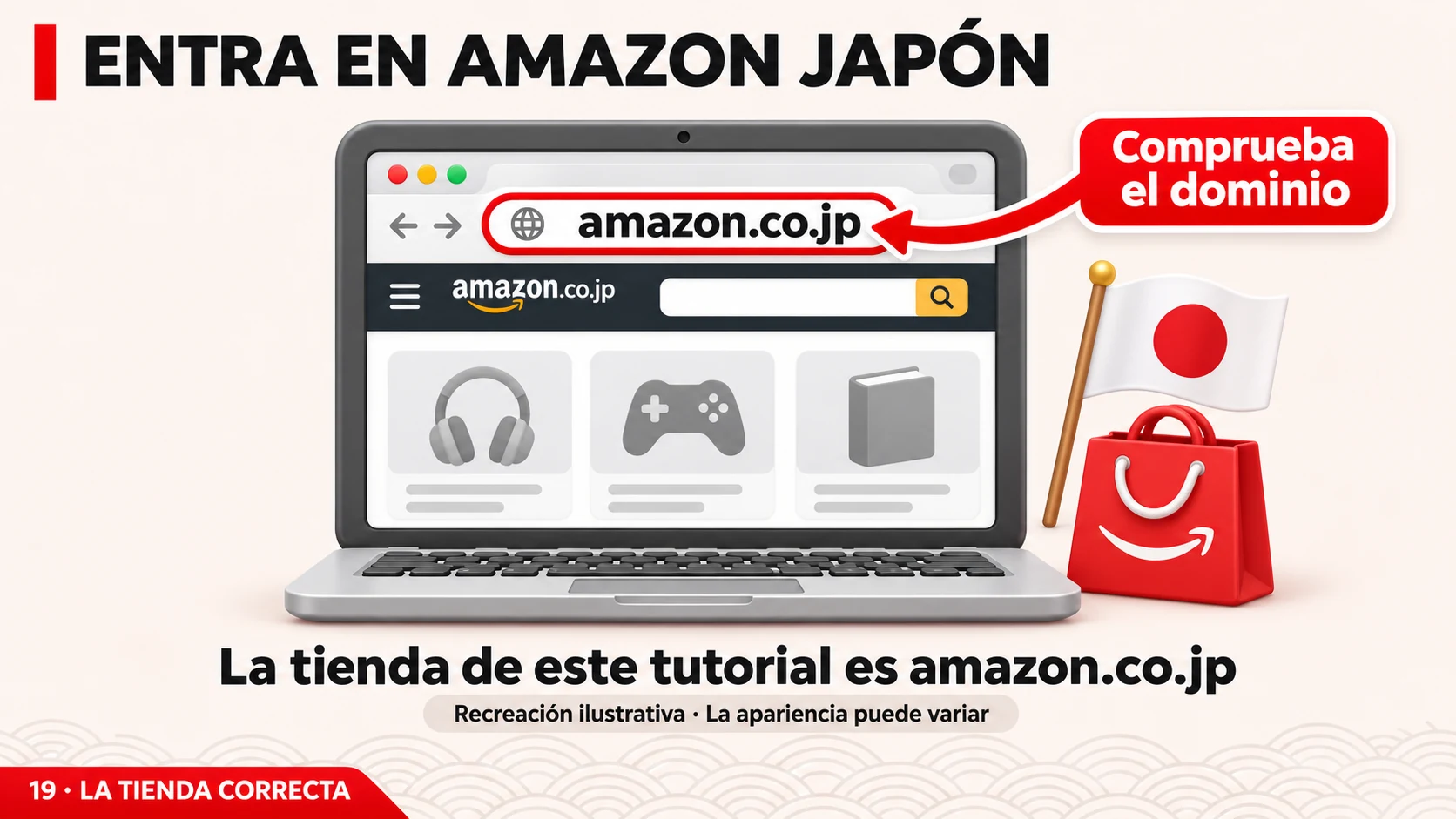
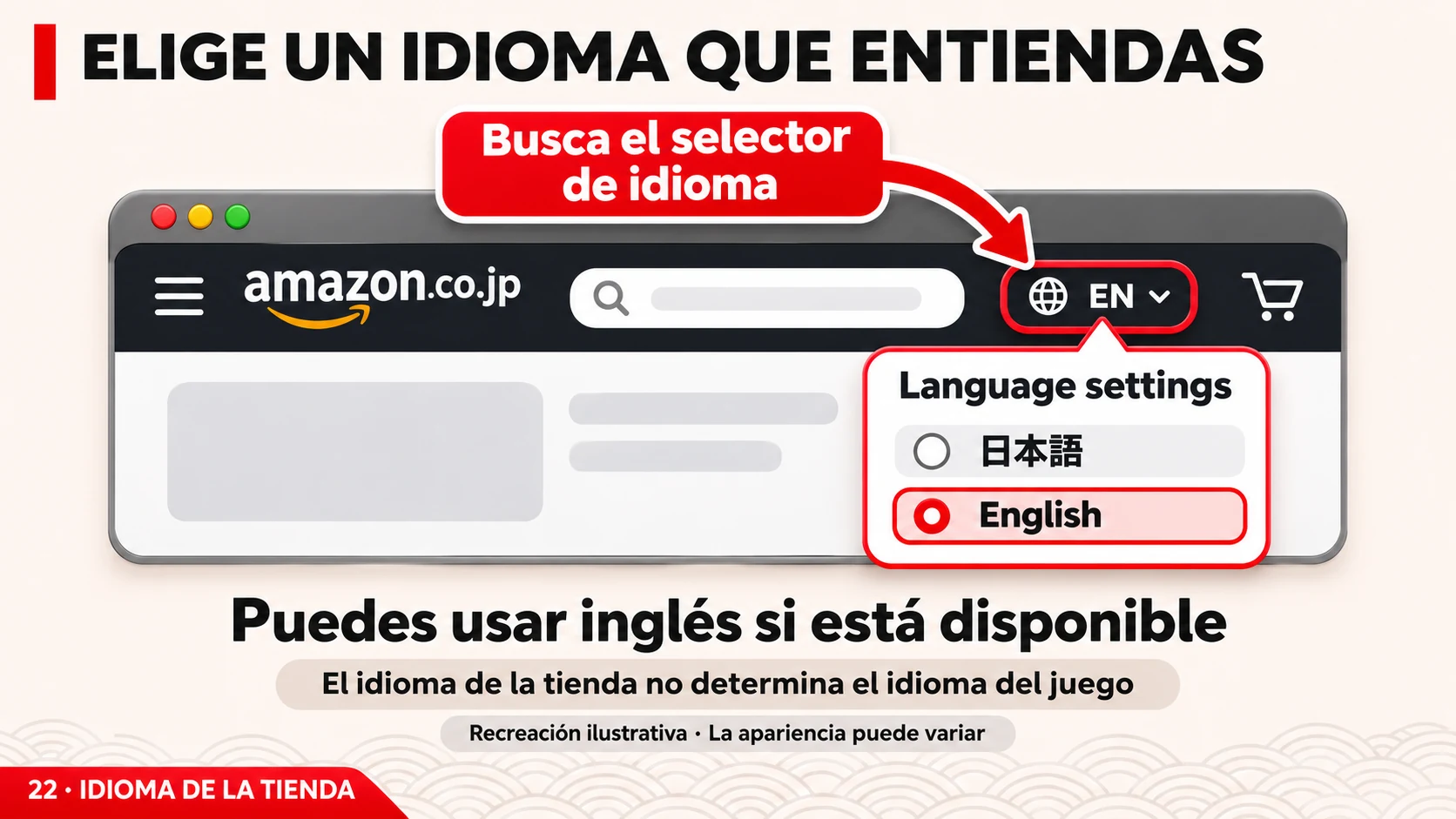
El dominio que necesitas es Amazon.co.jp. Cambiar el idioma de Amazon facilita la lectura, pero no cambia las condiciones de venta del producto ni la región del código.
- Abre https://www.amazon.co.jp/ directamente. Comprueba el dominio antes de introducir credenciales y evita enlaces de correo que te lleven a páginas imitadas.
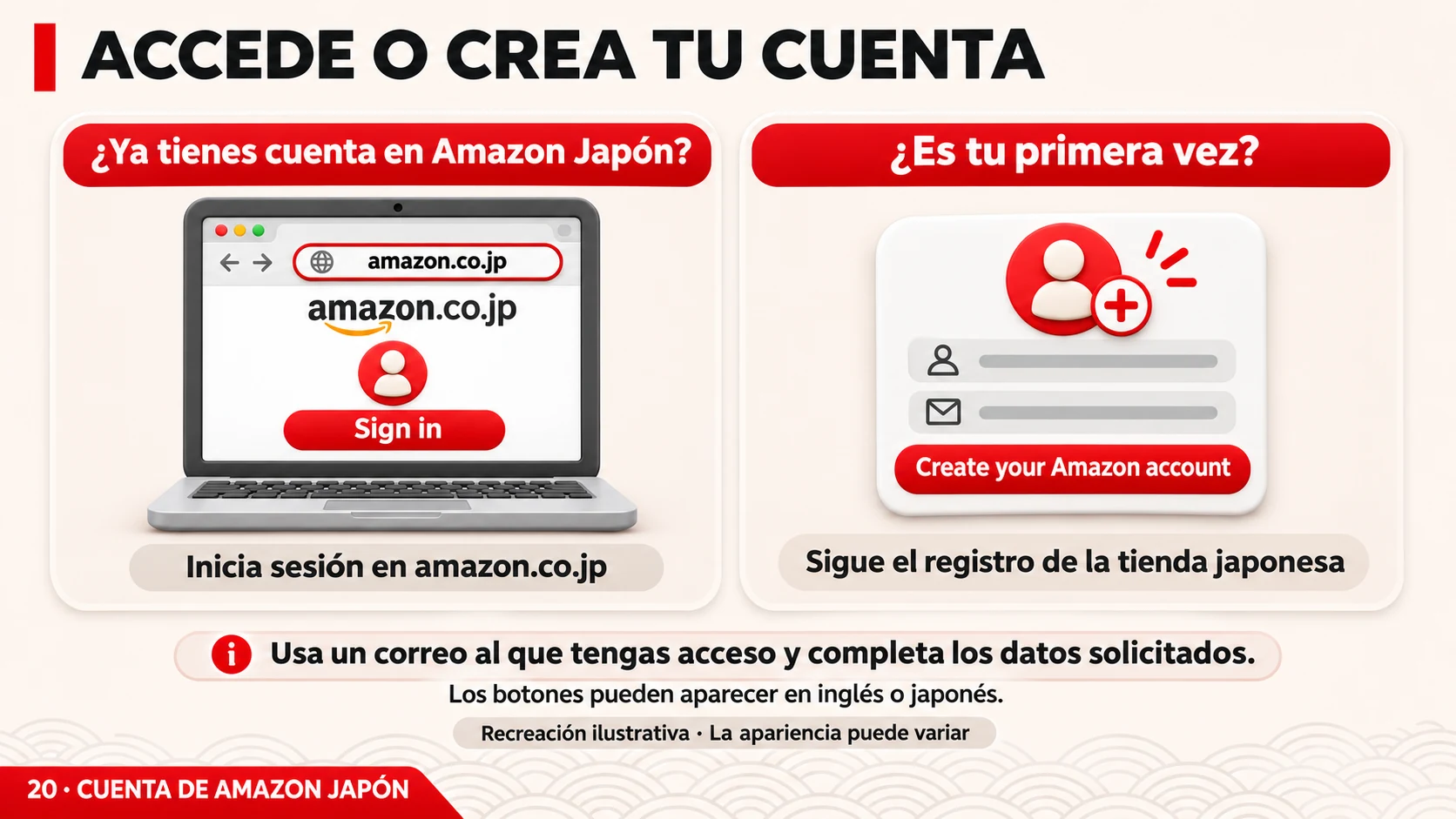
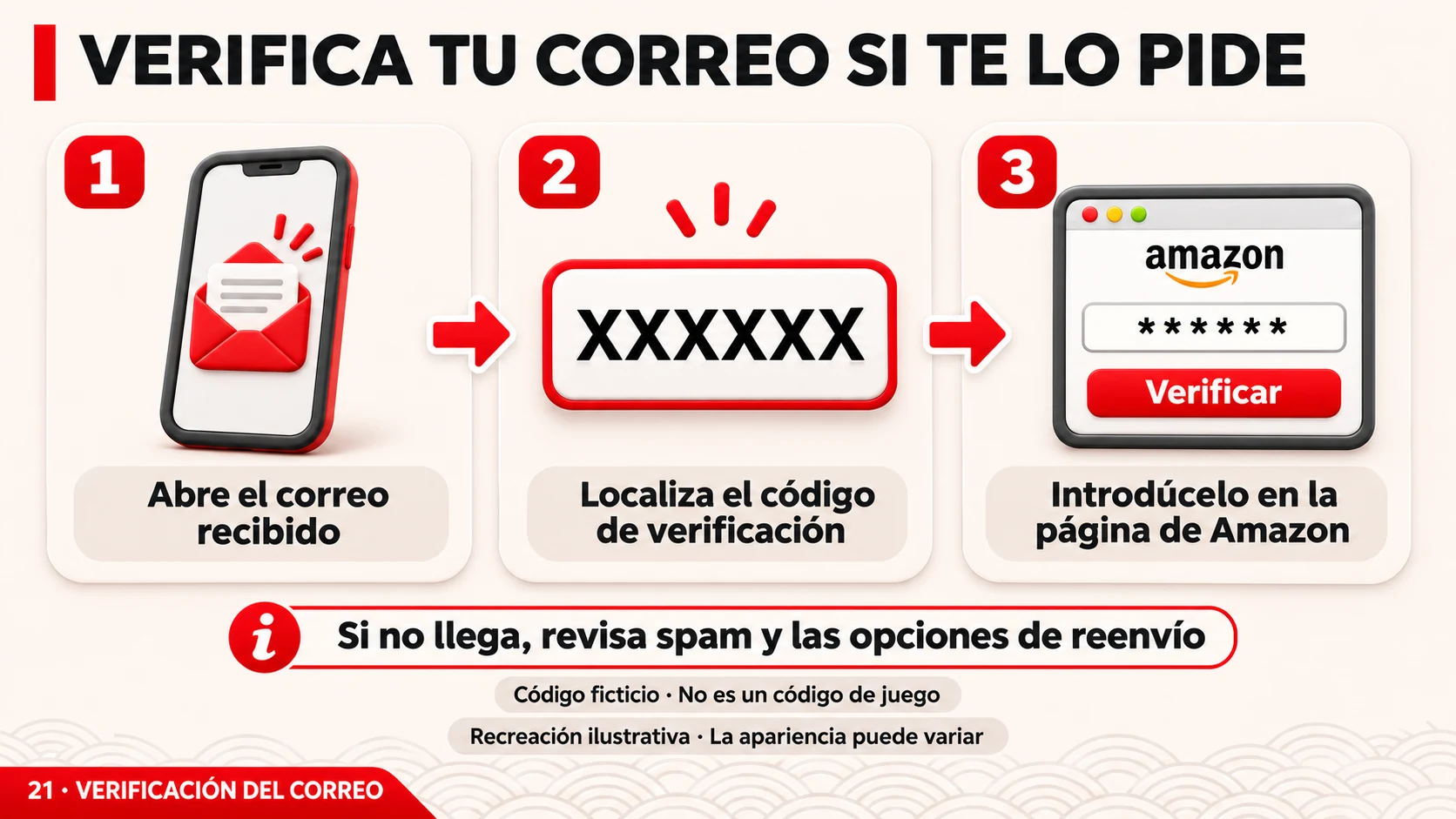
- Inicia sesión o sigue el registro que ofrezca la tienda con tus datos reales. Completa la verificación de correo o teléfono si se solicita.
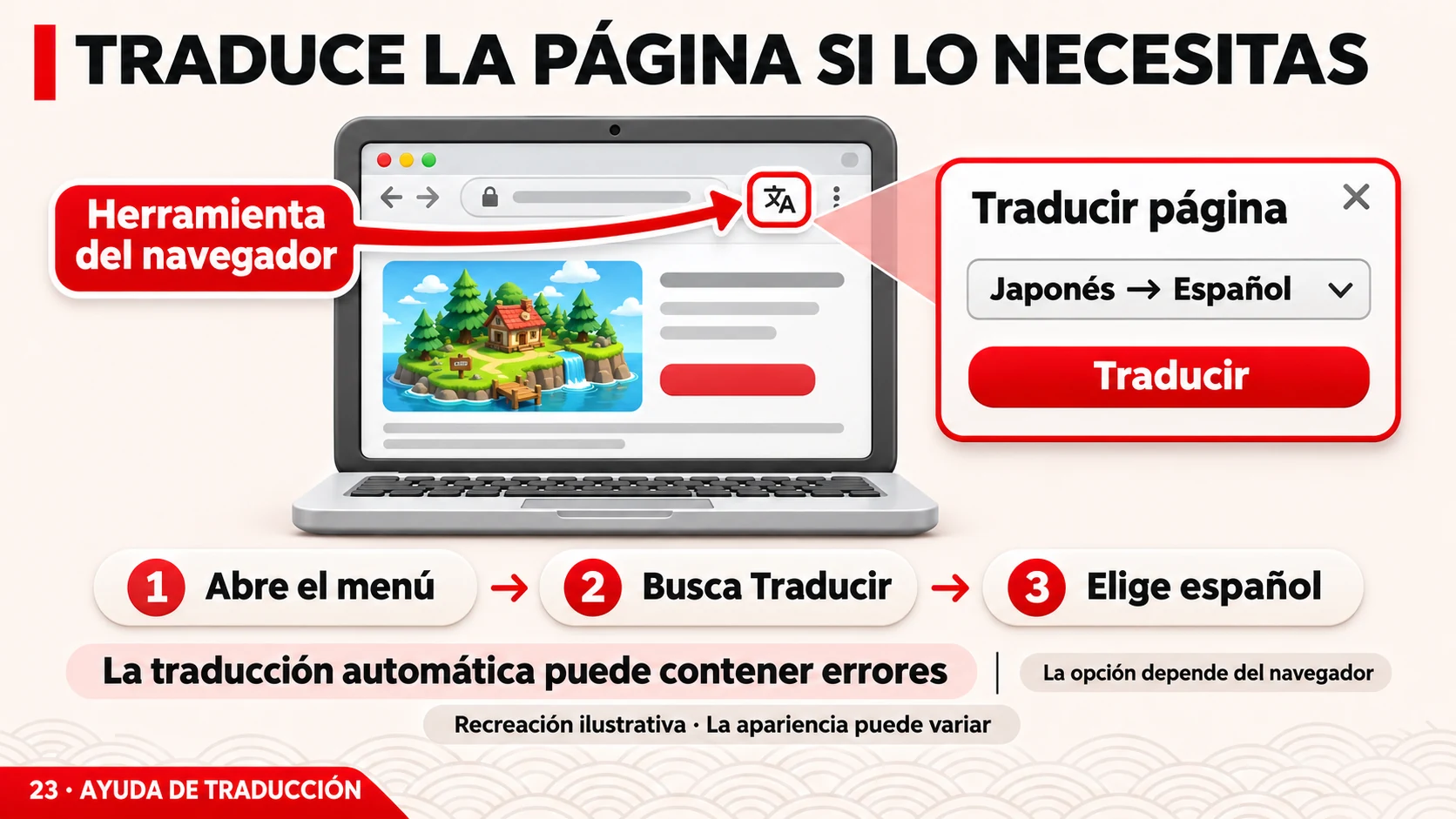
- Si está disponible, cambia el idioma de navegación a uno que entiendas. También puedes usar la traducción del navegador, revisando el texto japonés original en campos importantes.
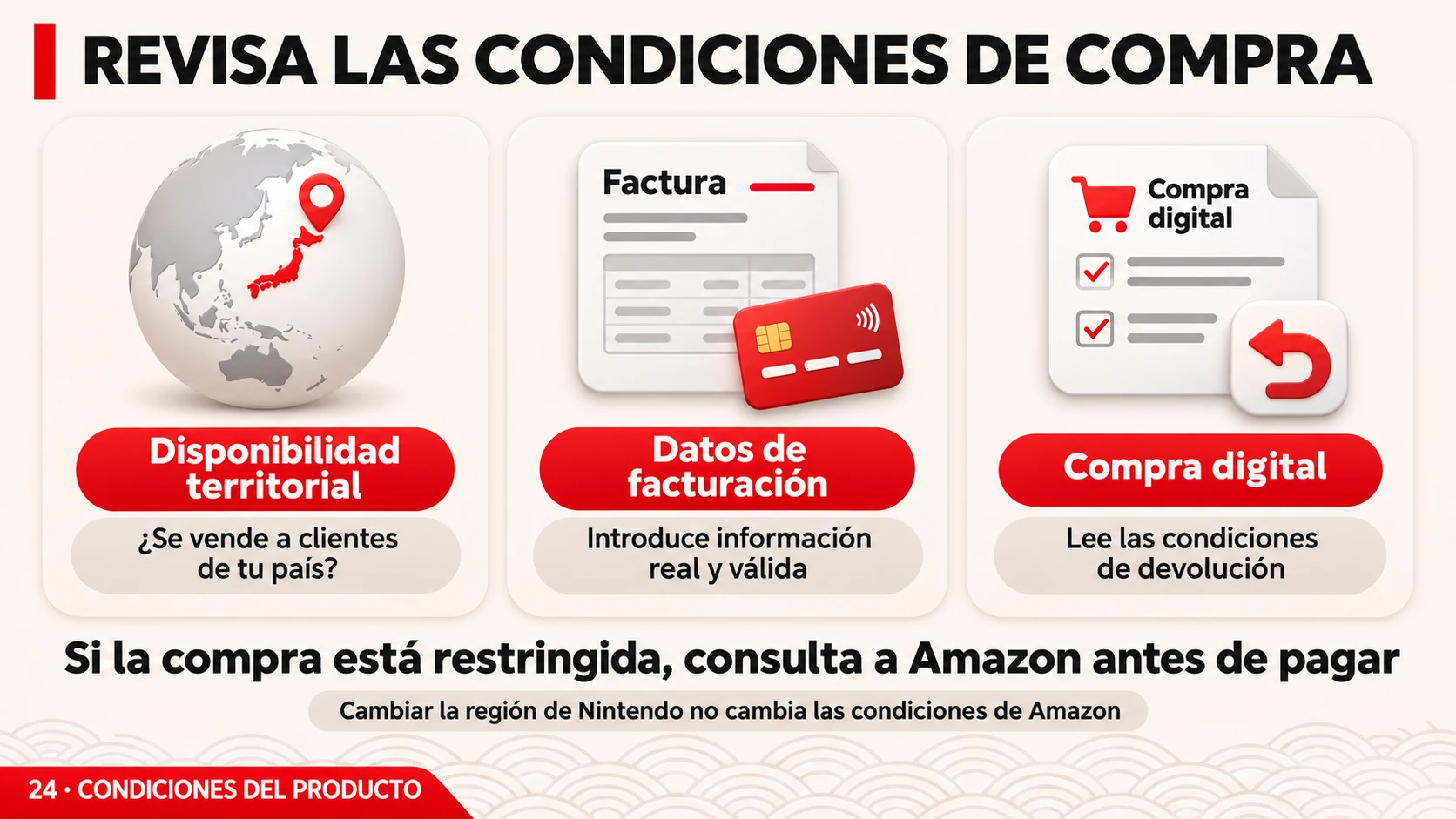
- Abre la ficha y lee las condiciones regionales del producto digital. Confirma que Amazon permite completar ese pedido para tu cuenta y situación. La disponibilidad de una página no garantiza que puedas comprarla.
- Usa datos reales de facturación y pago. Si Amazon exige requisitos que no cumples, detente y consulta su asistencia. No introduzcas una dirección inventada ni uses una VPN para intentar saltarte el bloqueo.
Ver 4 imágenes más de este apartado
Consulta: Amazon.co.jp: comprobar ficha, pedido y ayuda de tu cuenta ↗
6. Encontrar la versión digital correcta
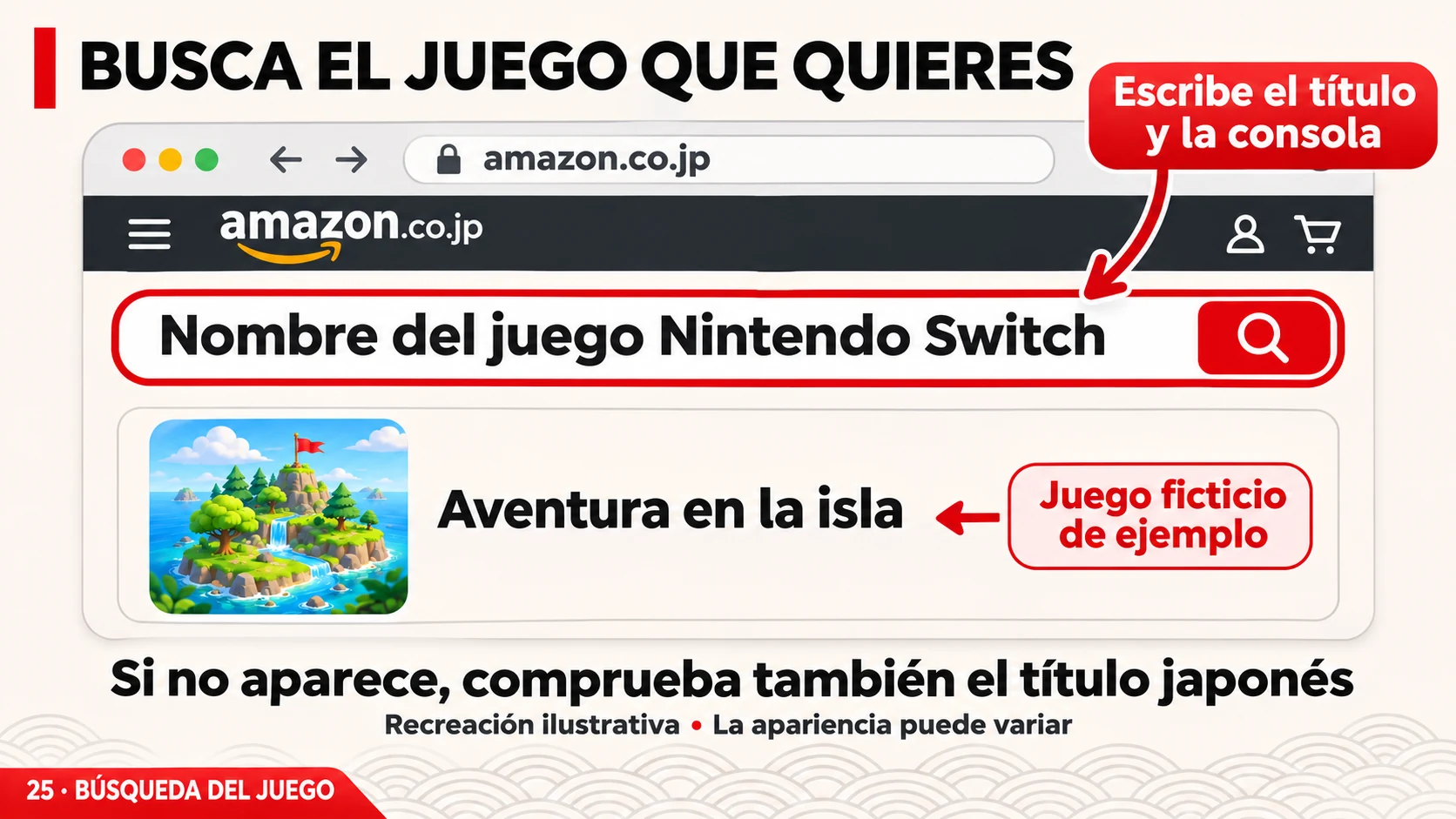
Busca el título y revisa las variantes de la ficha. El mismo nombre puede tener una edición física, otra digital, un paquete con extras o una reserva.
- Escribe el nombre del juego y, si hace falta, añade Nintendo Switch o Nintendo Switch 2. El nombre japonés puede ayudar a localizar la ficha exacta, pero no sustituye la comprobación de plataforma.
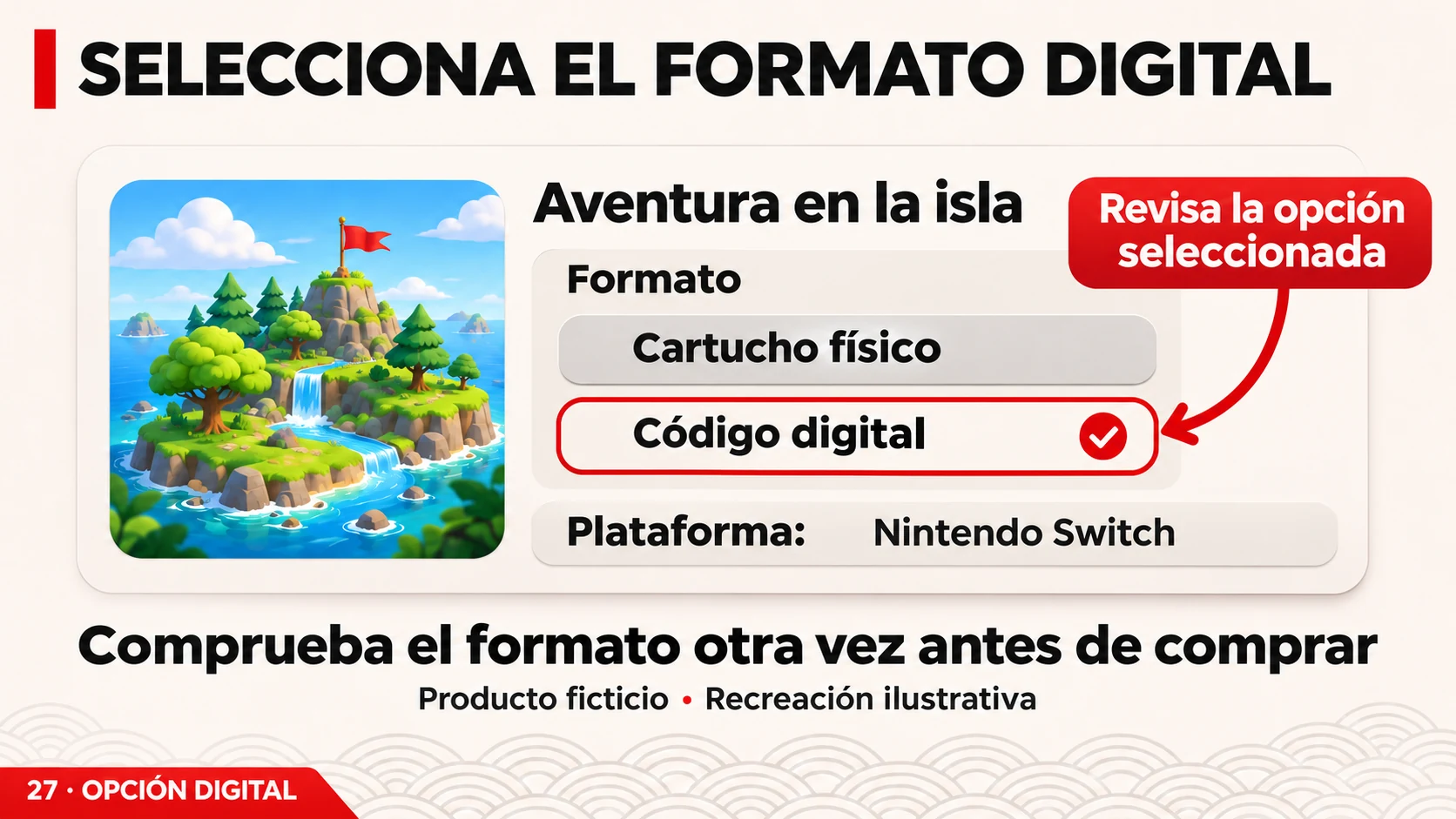
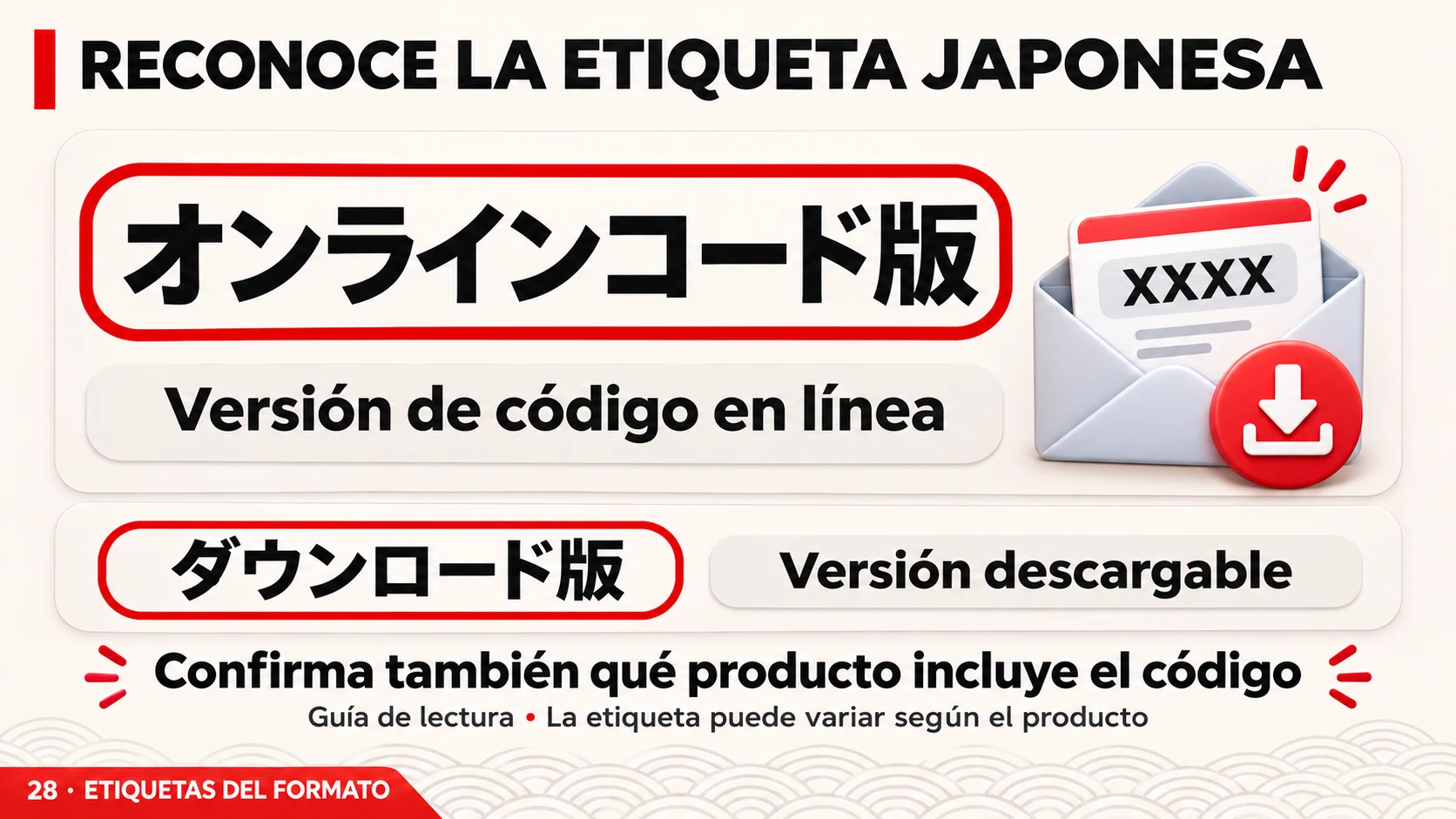
- Dentro de la ficha, localiza la variante digital. ダウンロード版 suele identificar una versión descargable y オンラインコード puede indicar un código en línea. パッケージ版 identifica habitualmente la edición empaquetada física.
- Tras cambiar de variante, vuelve a leer el título, el precio y las condiciones. No des por hecho que la opción digital sigue seleccionada porque la hubieras visto antes.
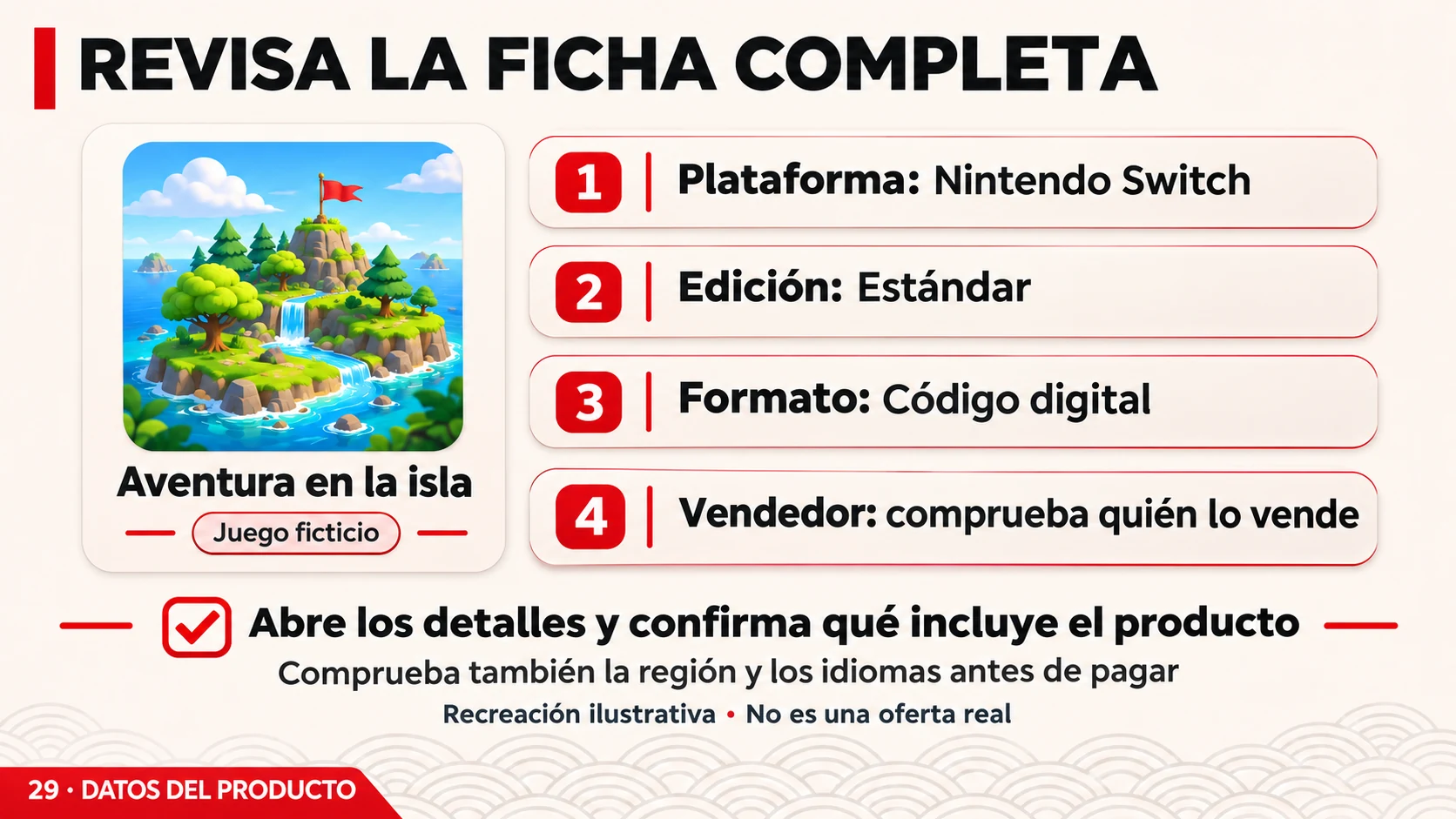
- Comprueba quién vende el producto y qué se entregará. Guarda el enlace de la ficha y revisa si la disponibilidad es inmediata, una reserva o una entrega sujeta a comprobación.
- Si la descripción no aclara si incluye el juego base o si entrega un código, pregunta al vendedor antes de pagar. Evita comprar basándote solo en la portada o en una traducción automática parcial.
Ver 4 imágenes más de este apartado
7. Comprobar español, voces, región y DLC
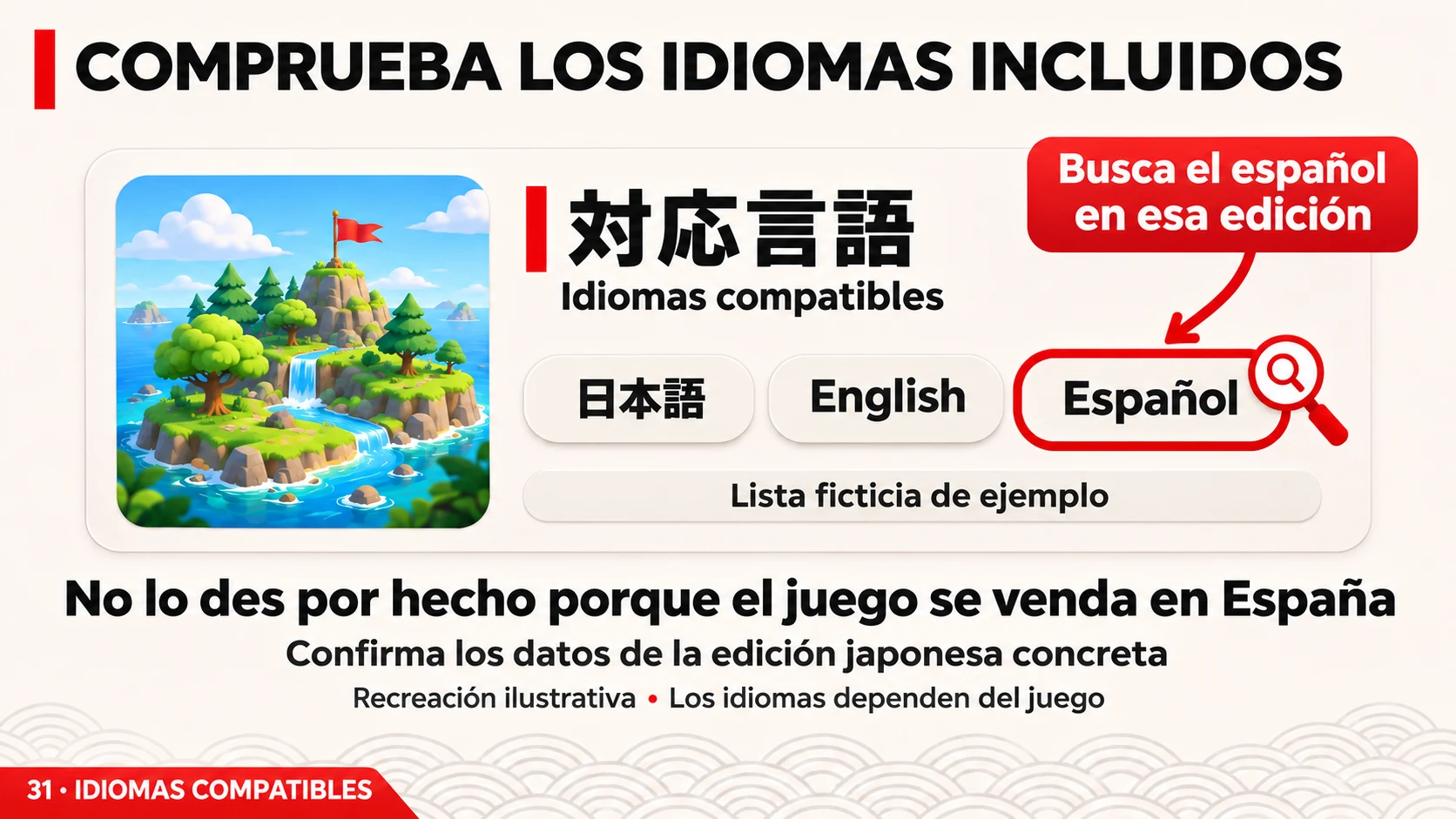
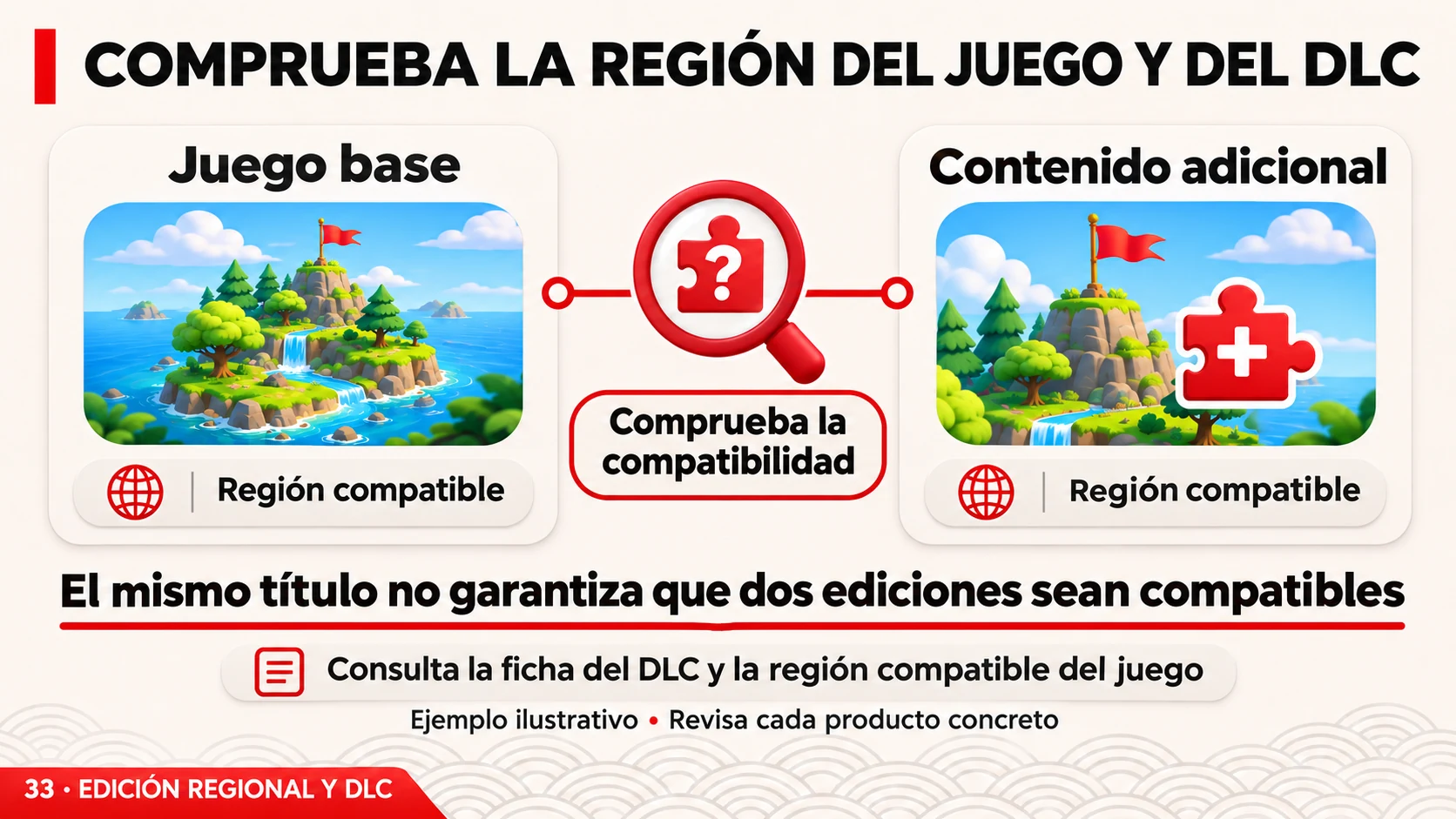
Una edición vendida en Japón no garantiza que incluya español. Además, textos, voces y contenido adicional pueden tener condiciones distintas.
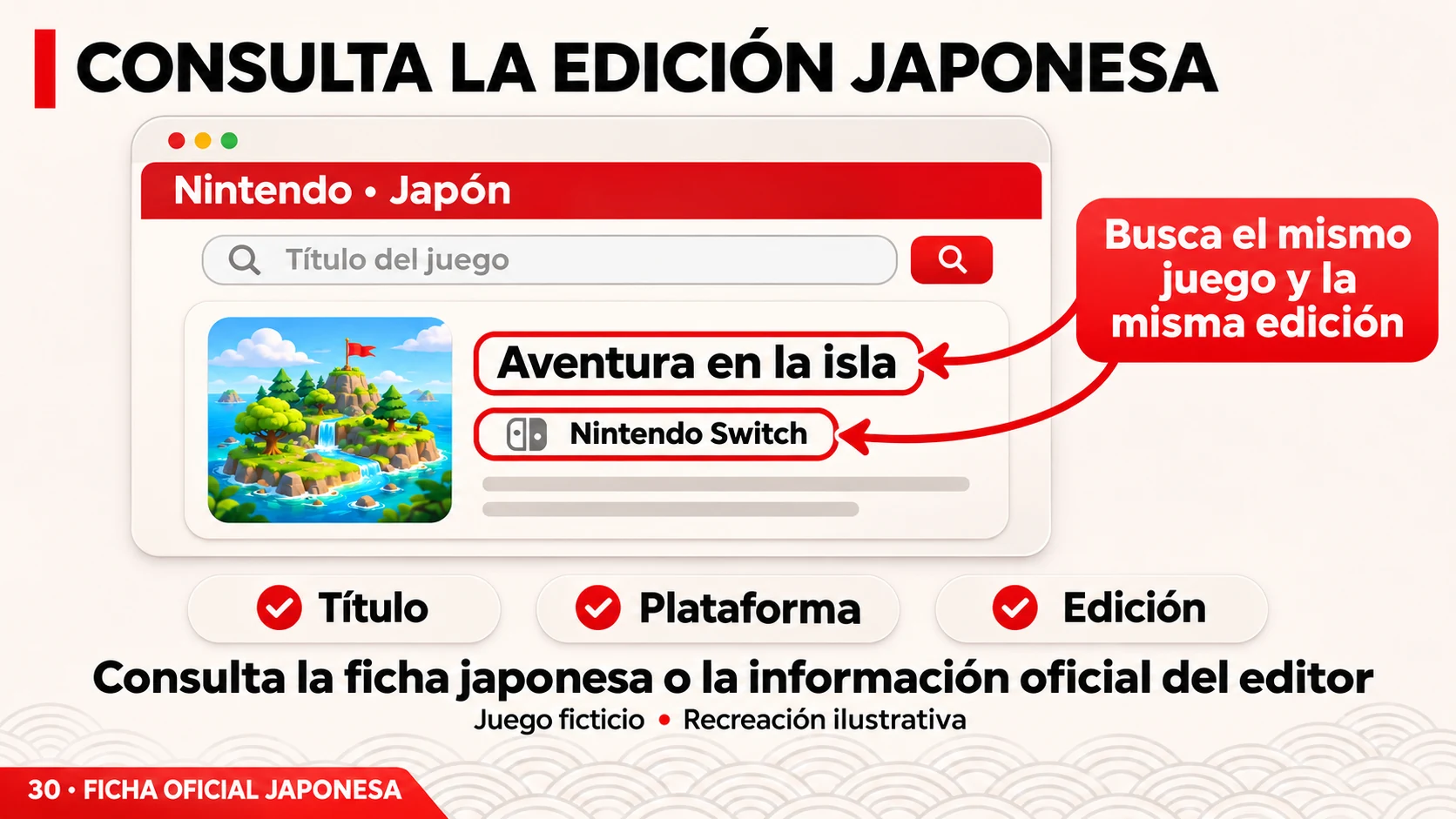
- Busca la ficha japonesa del título en Nintendo Store o la información del editor. Comprueba que se trata de la misma edición y plataforma que vas a comprar, no de otra versión del juego.
- Localiza los idiomas compatibles. 日本語 significa japonés, 英語 inglés y スペイン語 español. No traduzcas una mención genérica a un idioma como confirmación de que todo el contenido está doblado.
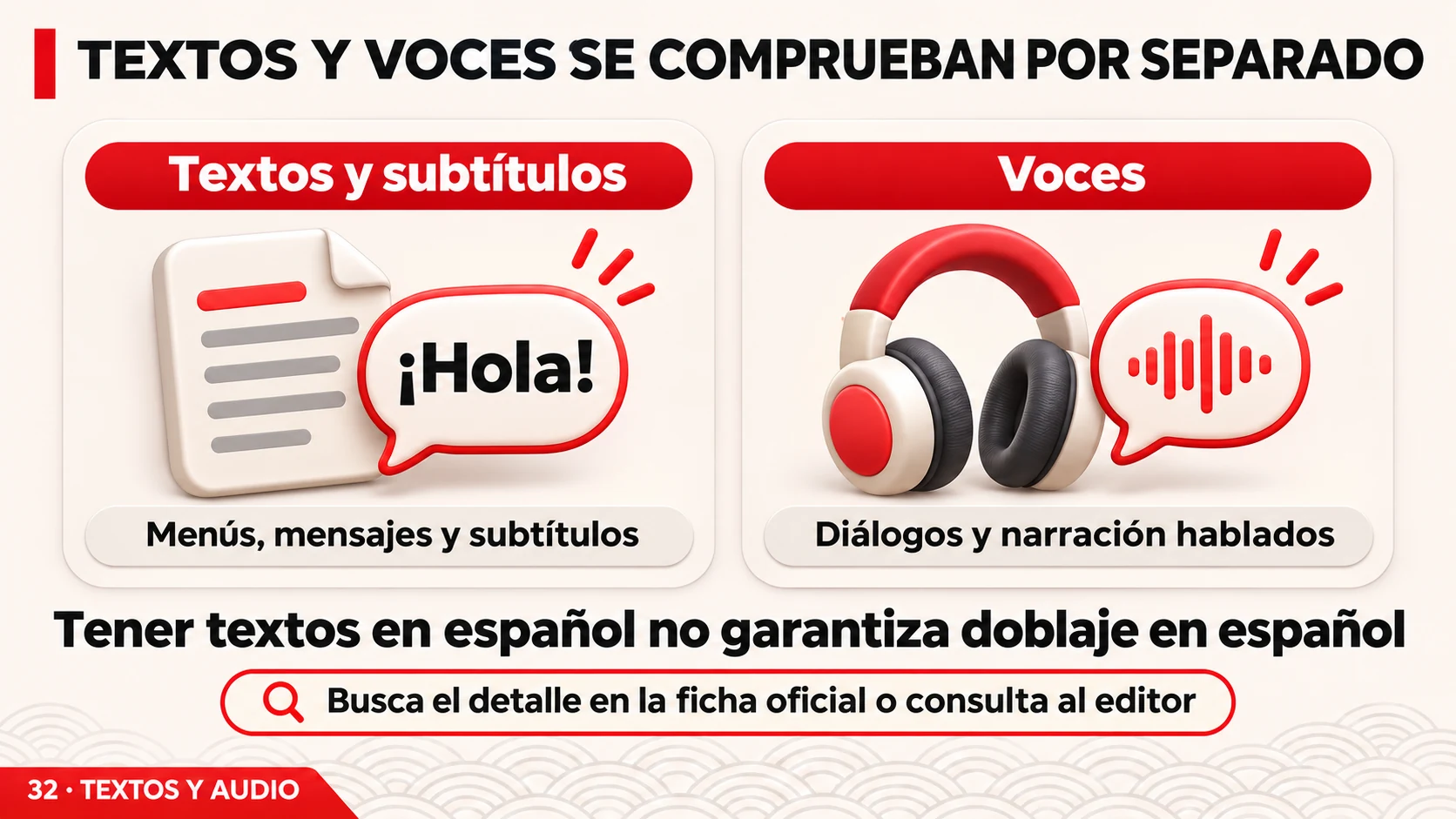
- Revisa por separado textos, interfaz, subtítulos y audio cuando la ficha los distinga. Si solo confirma textos en español, no afirmes que también habrá voces en español.
- Para DLC y pases, comprueba la compatibilidad con tu juego base y su edición regional. Lee la página del contenido adicional y la del editor; no compres un DLC suponiendo que valdrá para cualquier copia del juego.
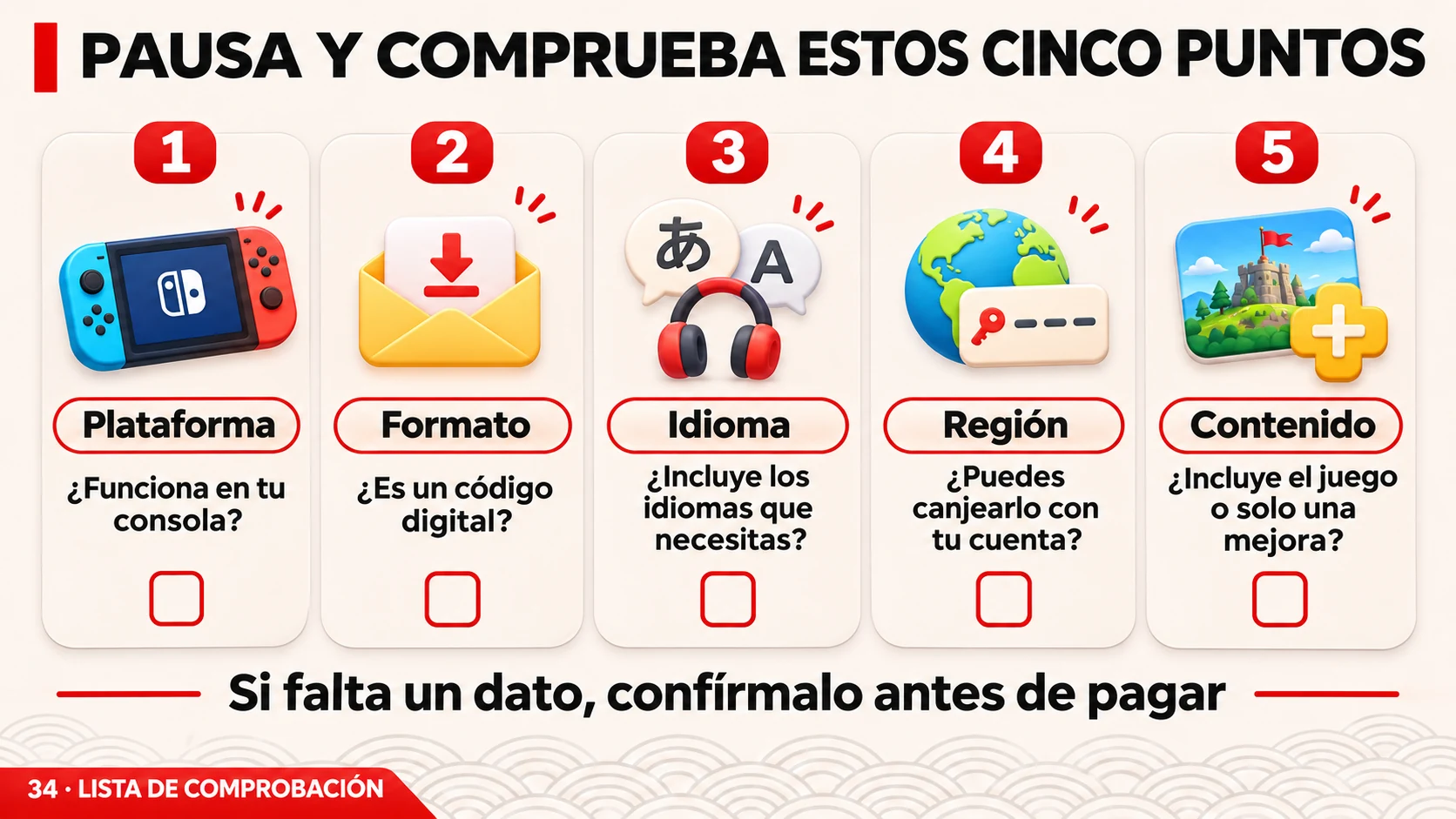
- Antes de continuar, deja anotados estos seis datos: consola, edición, formato digital, idiomas confirmados, región de canje y requisitos del contenido. Si falta uno importante, resuélvelo primero.
Ver 4 imágenes más de este apartado
Consulta: Nintendo: compatibilidad de regiones ↗
8. Calcular cuánto vas a pagar realmente
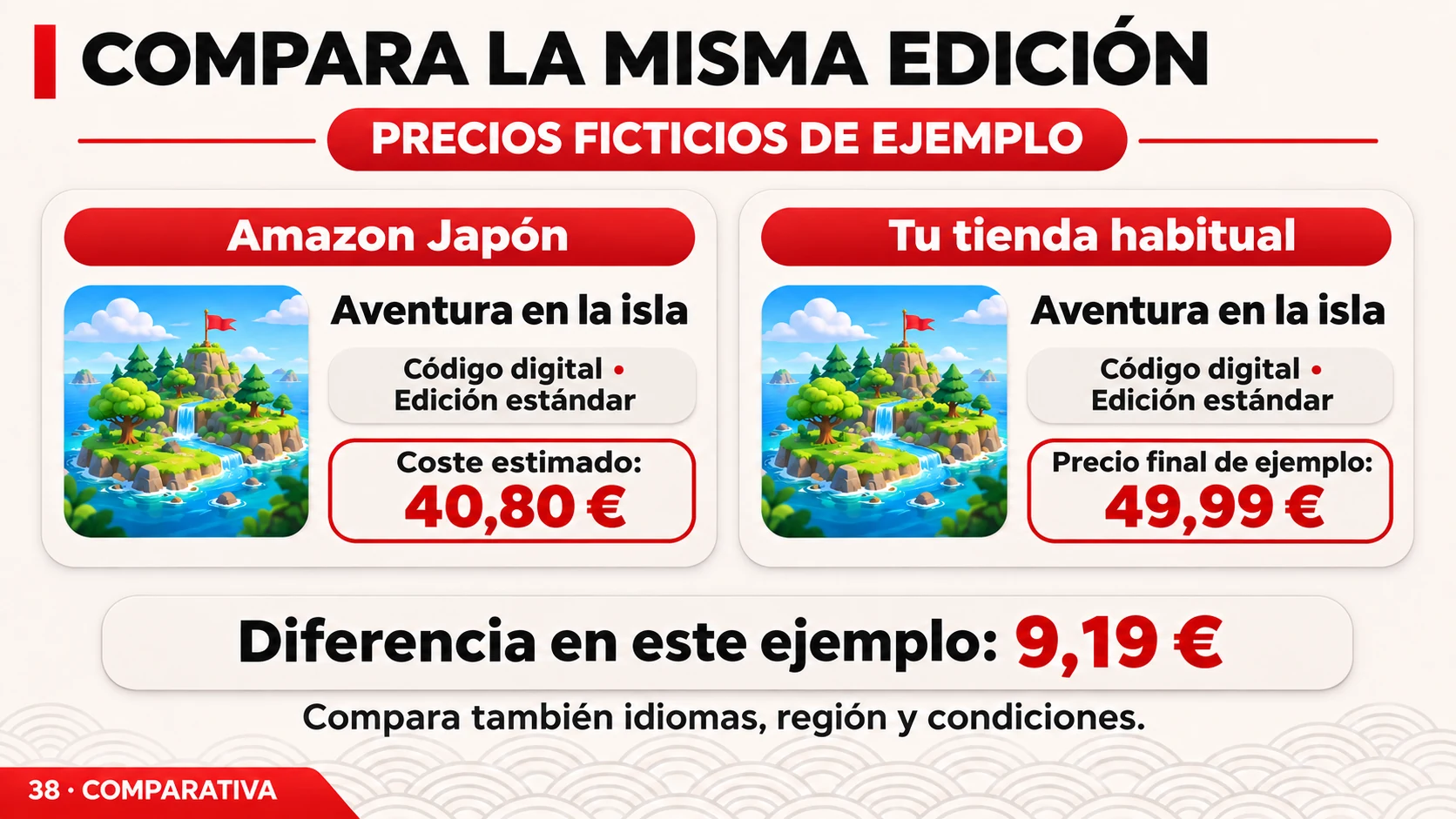
Compara la misma edición en ambas tiendas. Una cifra en yenes no se puede comparar directamente con euros y una rebaja sobre un precio recomendado no equivale al ahorro frente a la mejor oferta española.
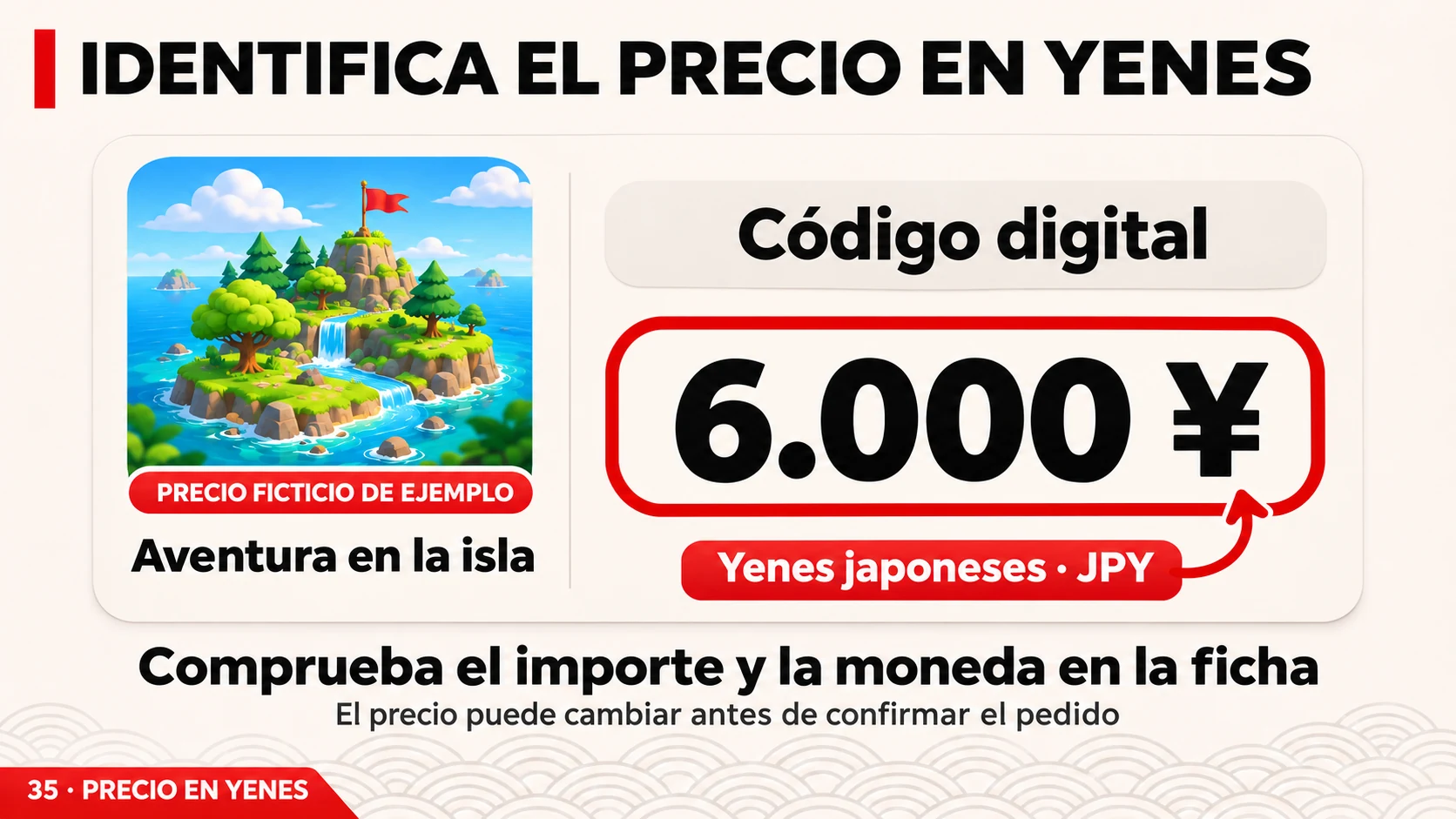
- Anota el precio final en yenes de la variante digital y cualquier gasto o impuesto que el resumen del pedido añada. No uses como total un precio tachado o un importe de otra edición.
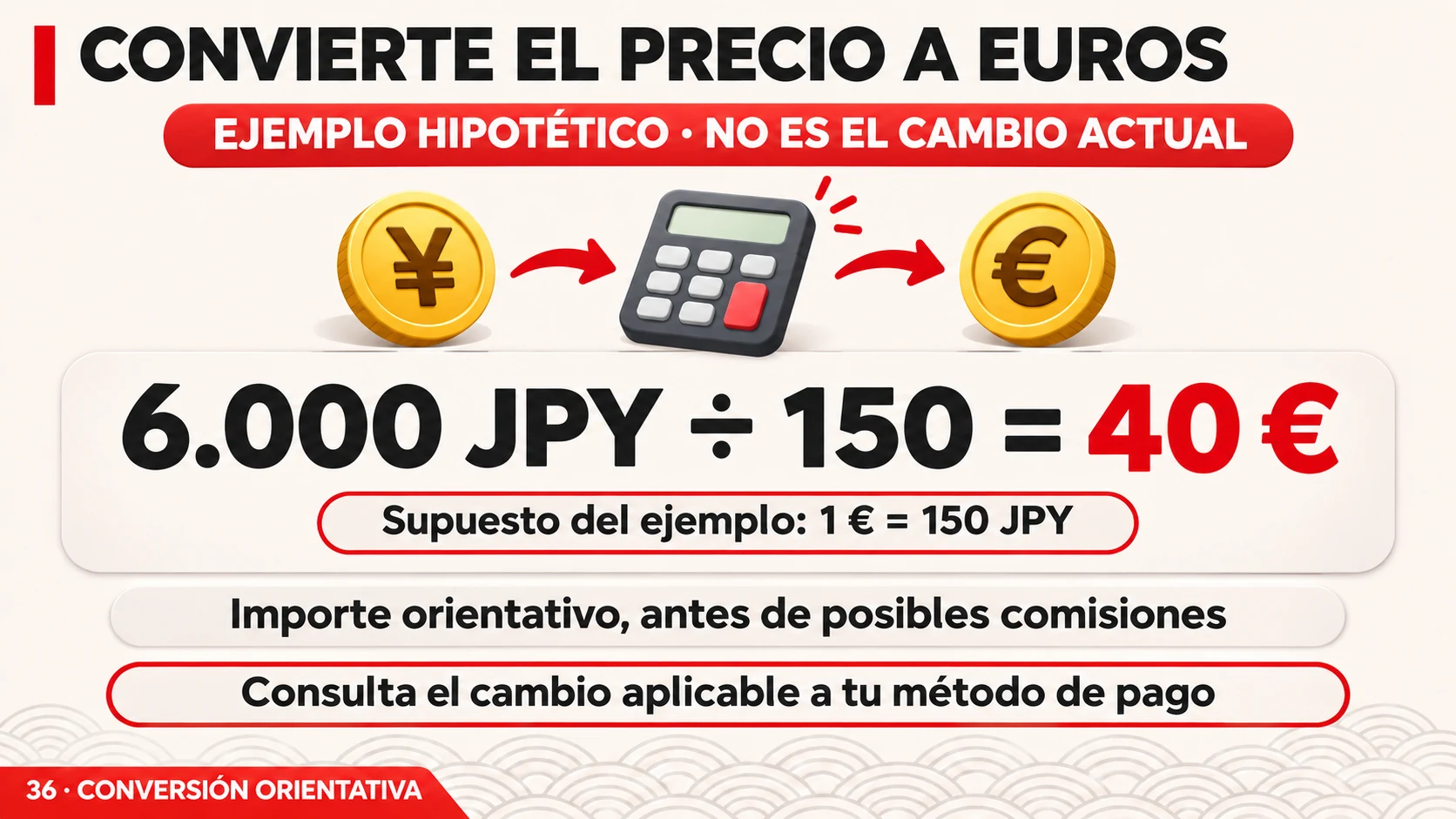
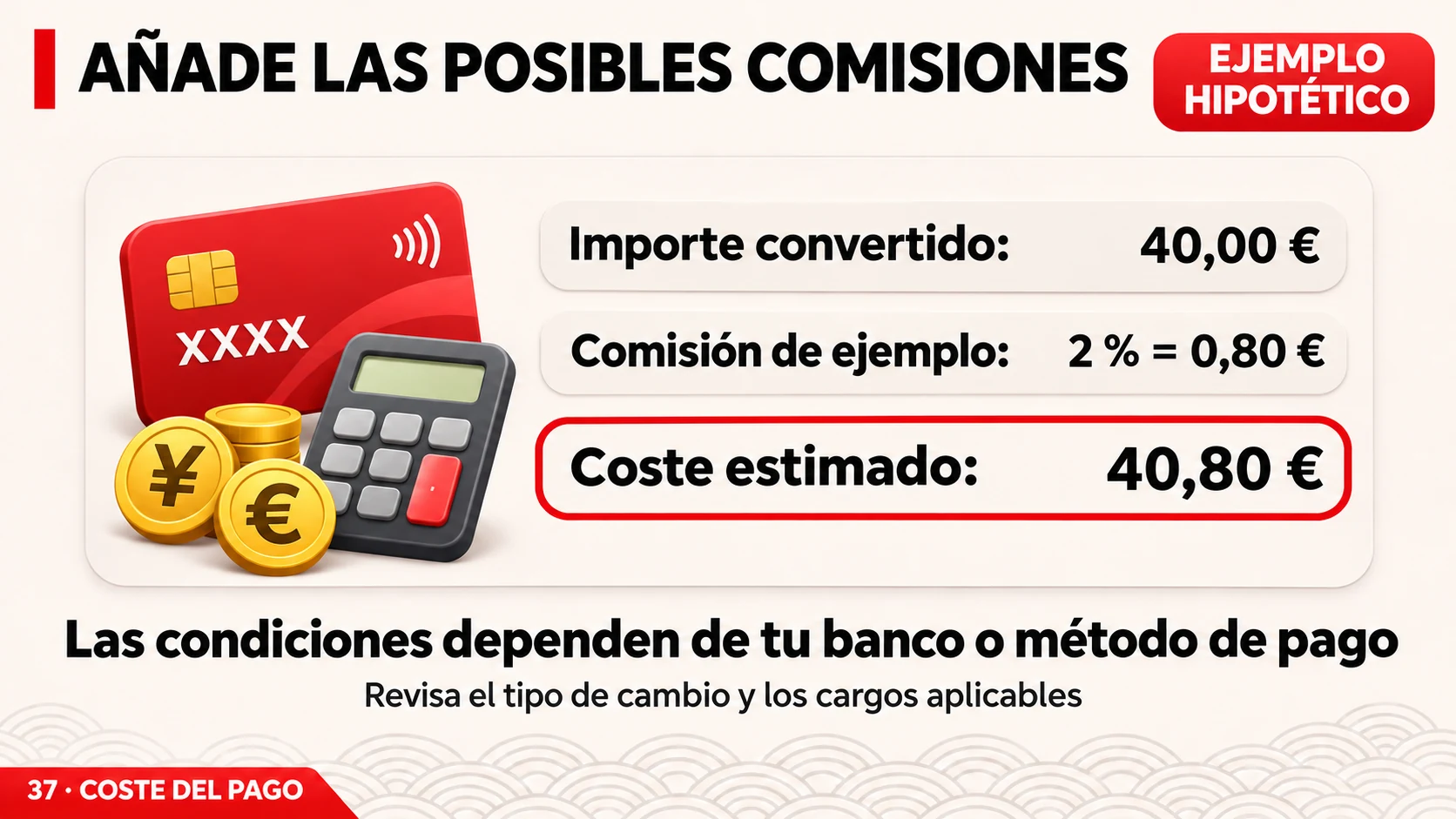
- Consulta el cambio que aplicaría tu banco o proveedor de pago y sus comisiones. Un conversor sirve para orientarte, pero no confirma el cargo definitivo.
- Si el pago ofrece conversión de moneda, compara el importe y el tipo aplicado con las condiciones de tu tarjeta. Elige con la información real mostrada; no hay una opción universalmente más barata.
- Compara ese total con el precio actual del mismo producto en tu tienda habitual, incluyendo sus descuentos válidos. Para una mejora o DLC, suma también lo que necesitas comprar aparte.
- Calcula el ahorro con la fórmula: (precio de referencia − coste final) ÷ precio de referencia × 100. Por ejemplo, 60 € frente a 30 € equivalen al 50 %, pero es un ejemplo matemático, no una oferta verificada.
Ver 4 imágenes más de este apartado
9. Revisar el pedido y completar el pago
Este es el punto para hacer la última comprobación. Abrir la pantalla de pago no te obliga a confirmar una compra cuyo producto o importe no entiendes.
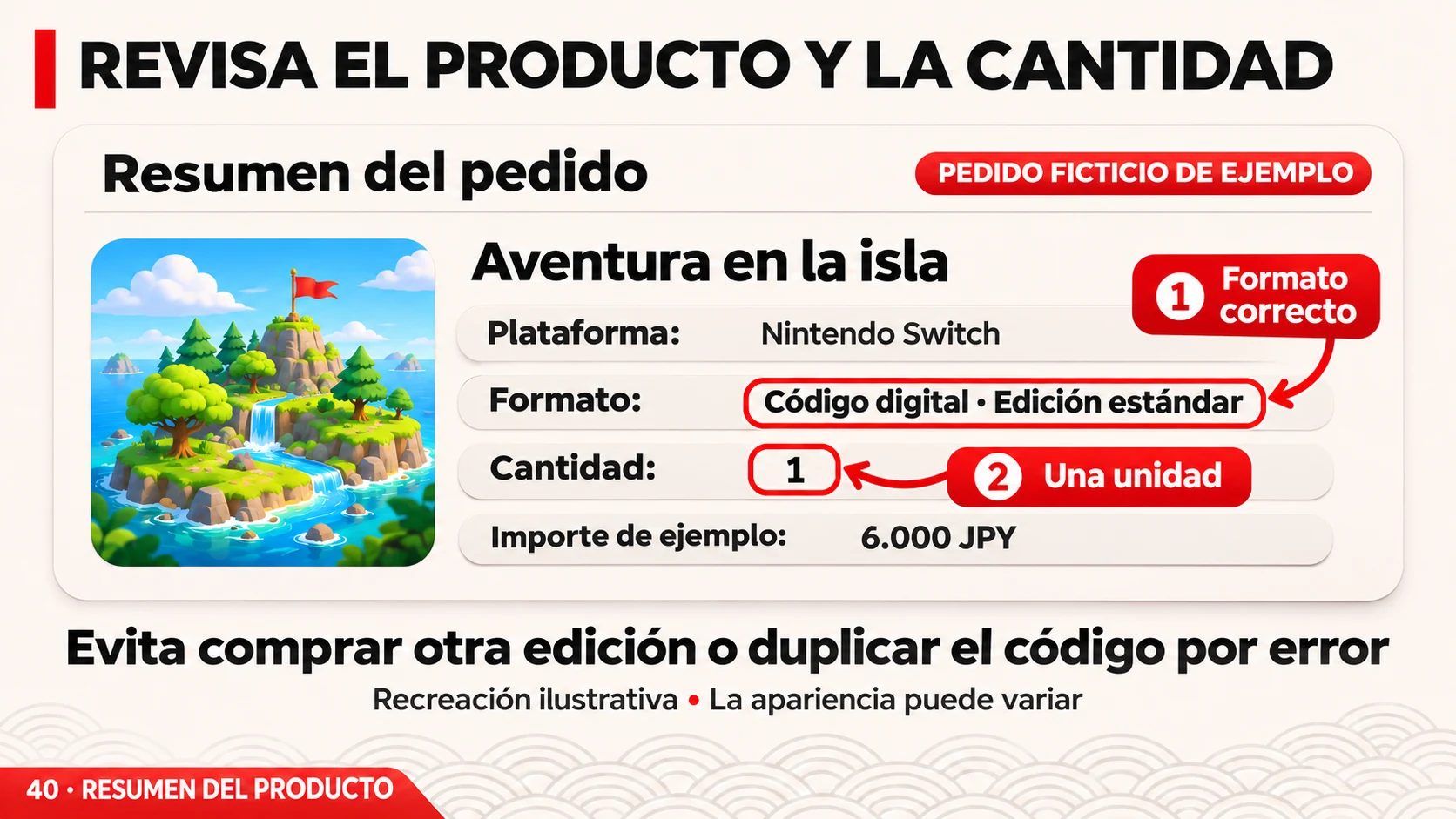
- Comprueba otra vez título, plataforma, edición y formato. Verifica que el resumen describe un producto digital y no ha cambiado a una edición física.
- Selecciona un método de pago que la tienda admita para ese pedido. Revisa los datos reales de facturación y cualquier verificación de tu banco.
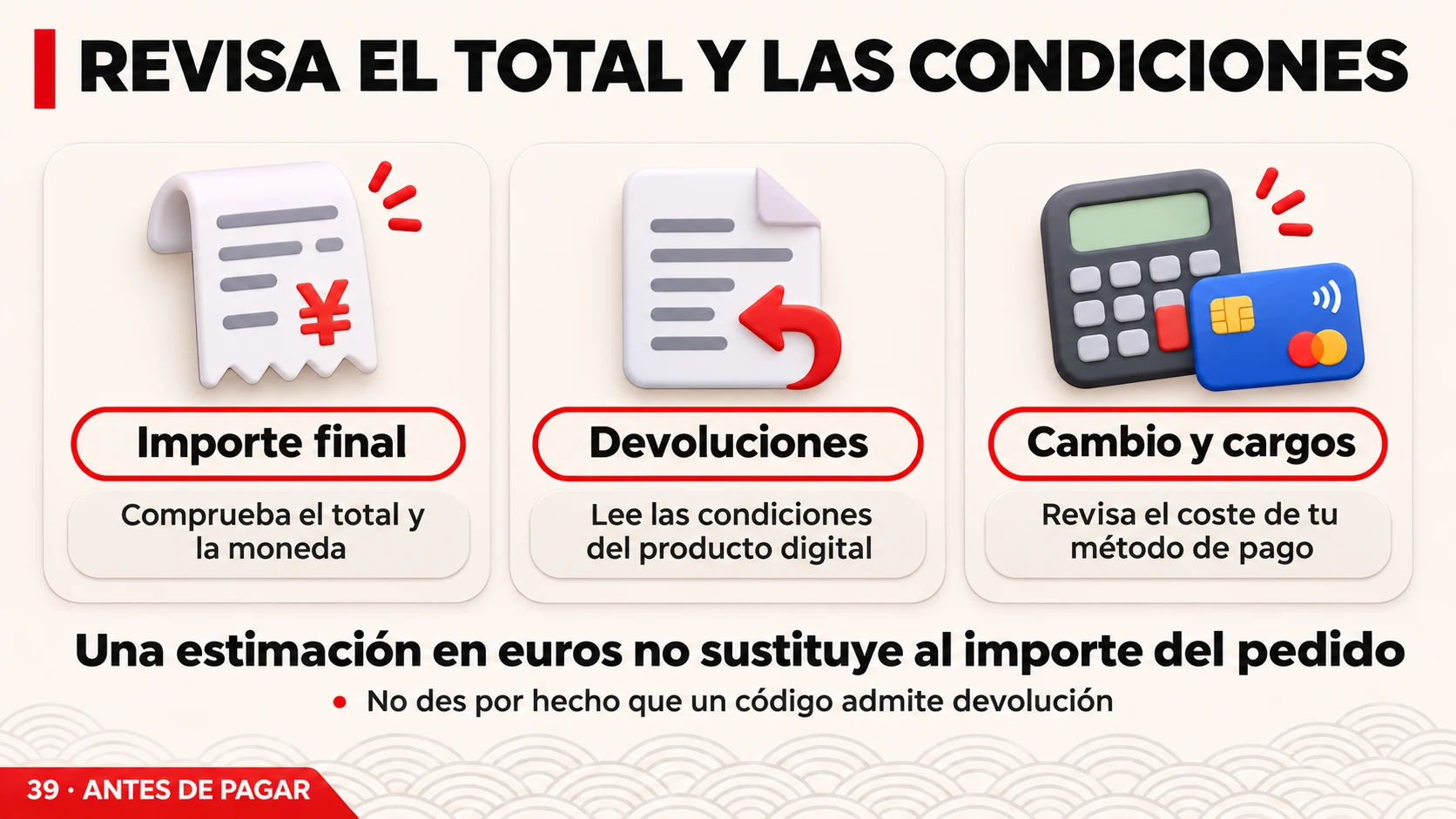
- Lee el total, la moneda, la disponibilidad y las condiciones de entrega y cancelación. En productos digitales no presupongas que podrás devolver un código después de recibirlo o canjearlo.
- Confirma una sola vez cuando todo sea correcto. Conserva el número de pedido y la confirmación. No publiques la información de pago ni el código cuando llegue.
- Si la página parece quedarse esperando, consulta el historial antes de repetir el pago. Un cargo pendiente, una autorización bancaria y un pedido confirmado no son necesariamente el mismo estado.
Ver 3 imágenes más de este apartado
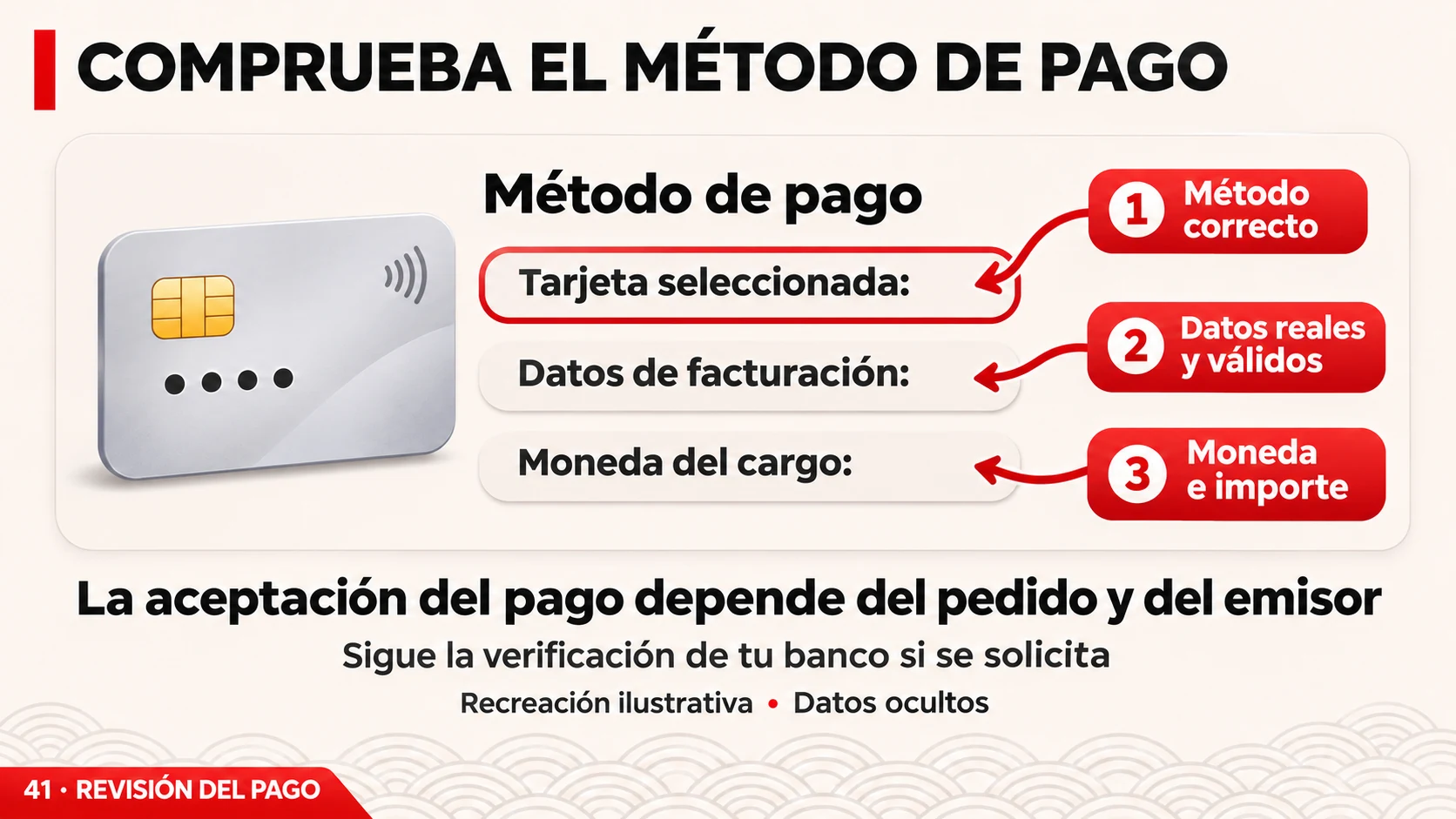
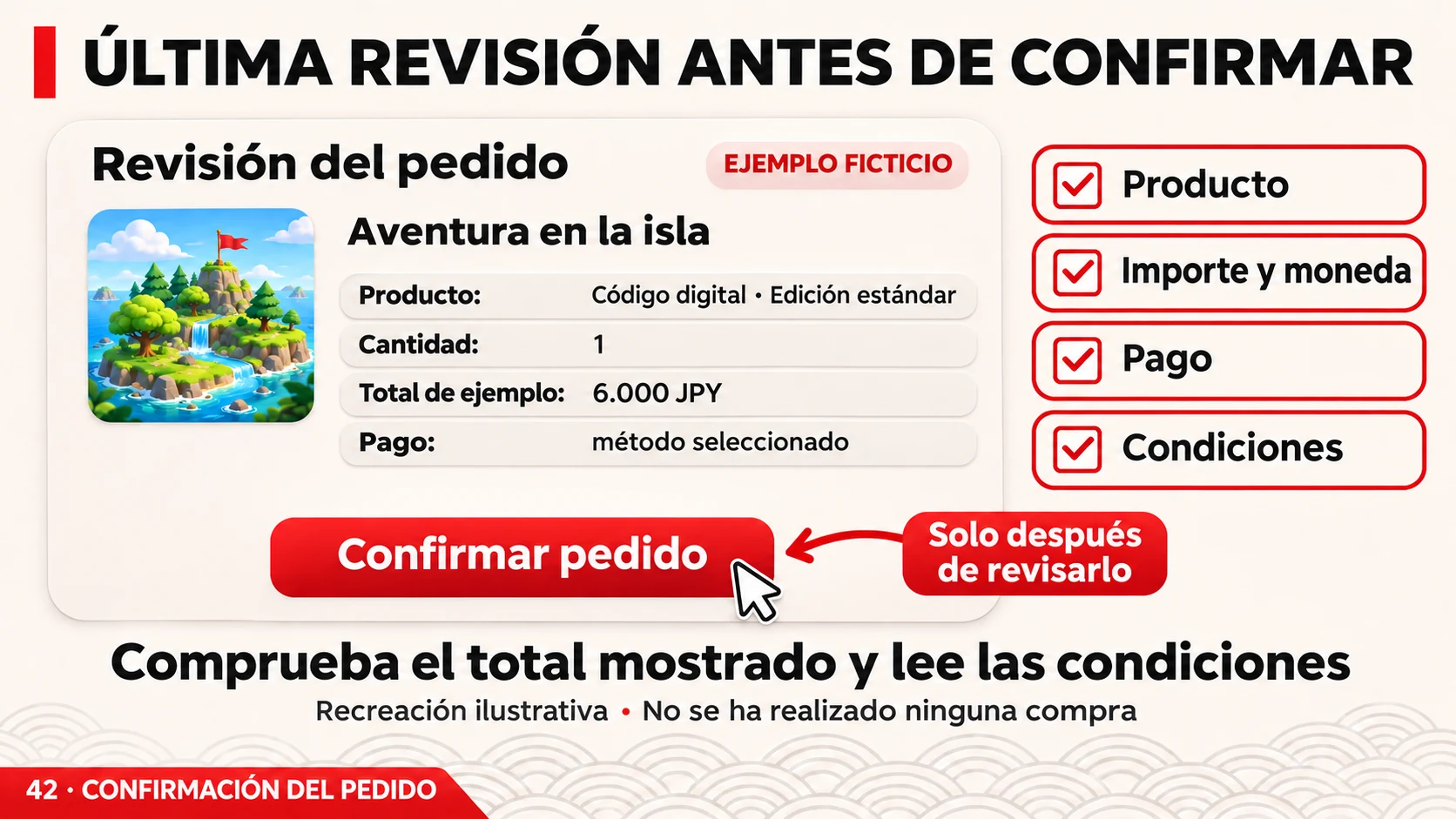
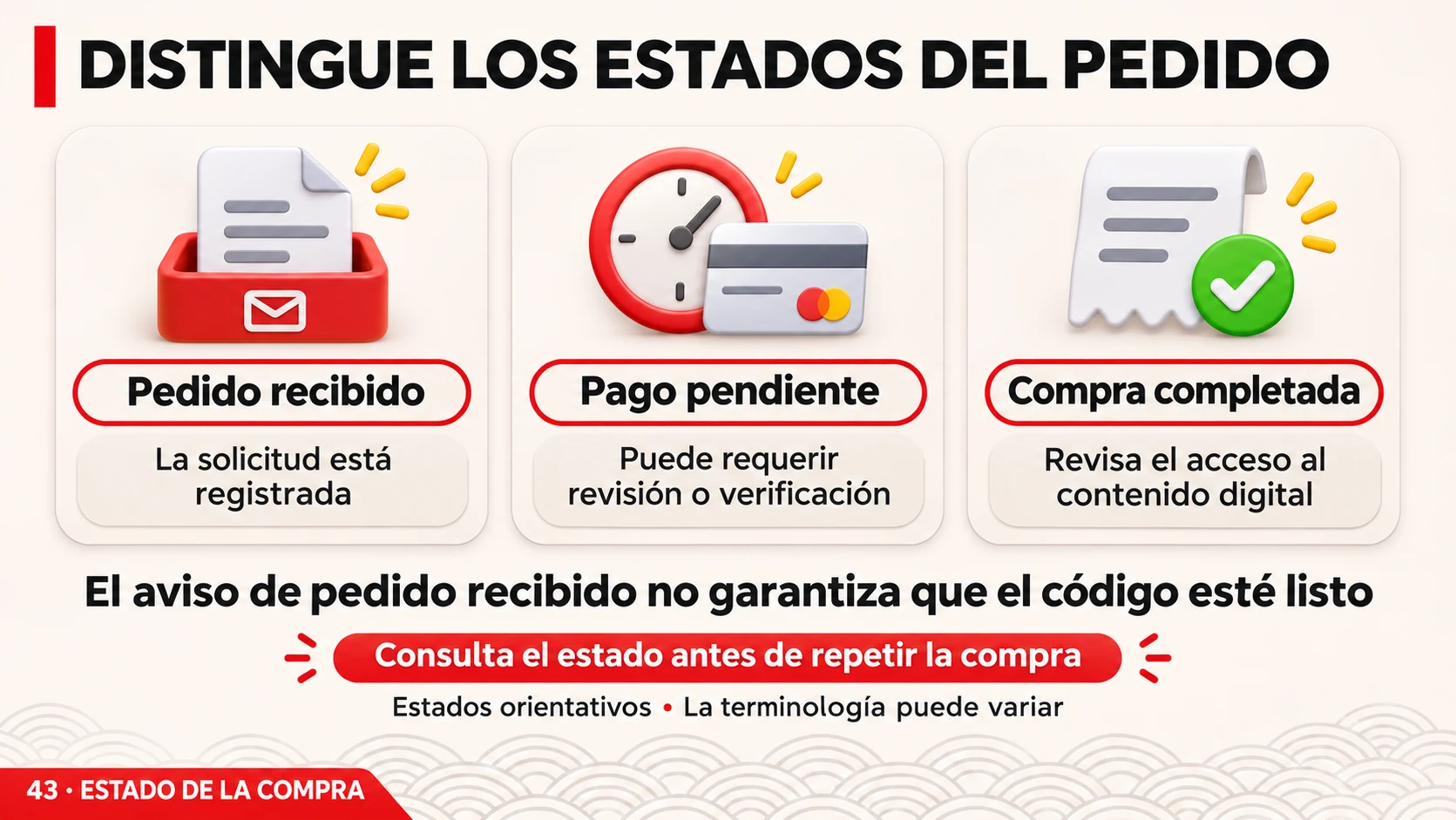
Consulta: Amazon.co.jp: comprobar ficha, pedido y ayuda de tu cuenta ↗
10. Localizar el código después de la compra
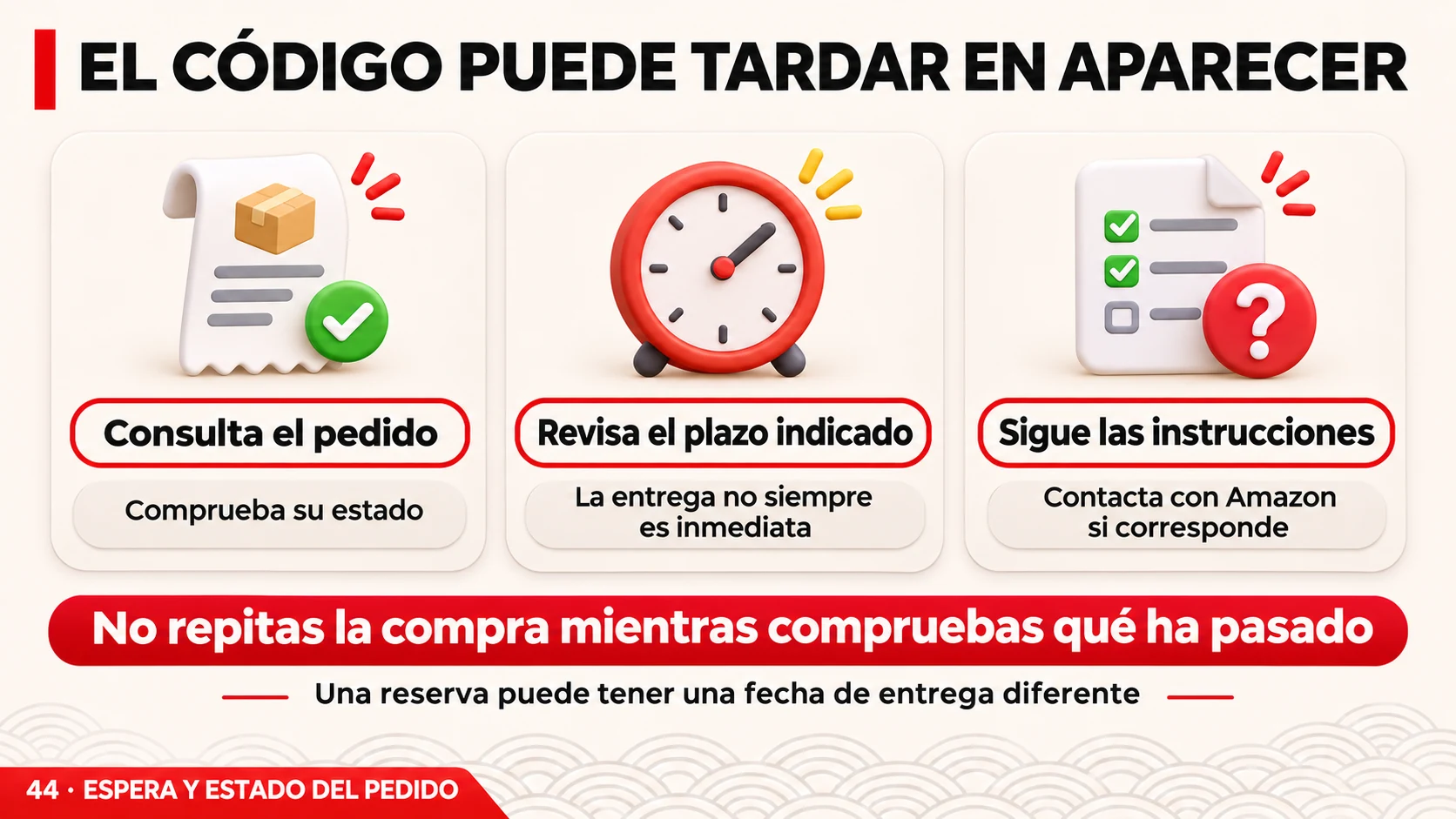
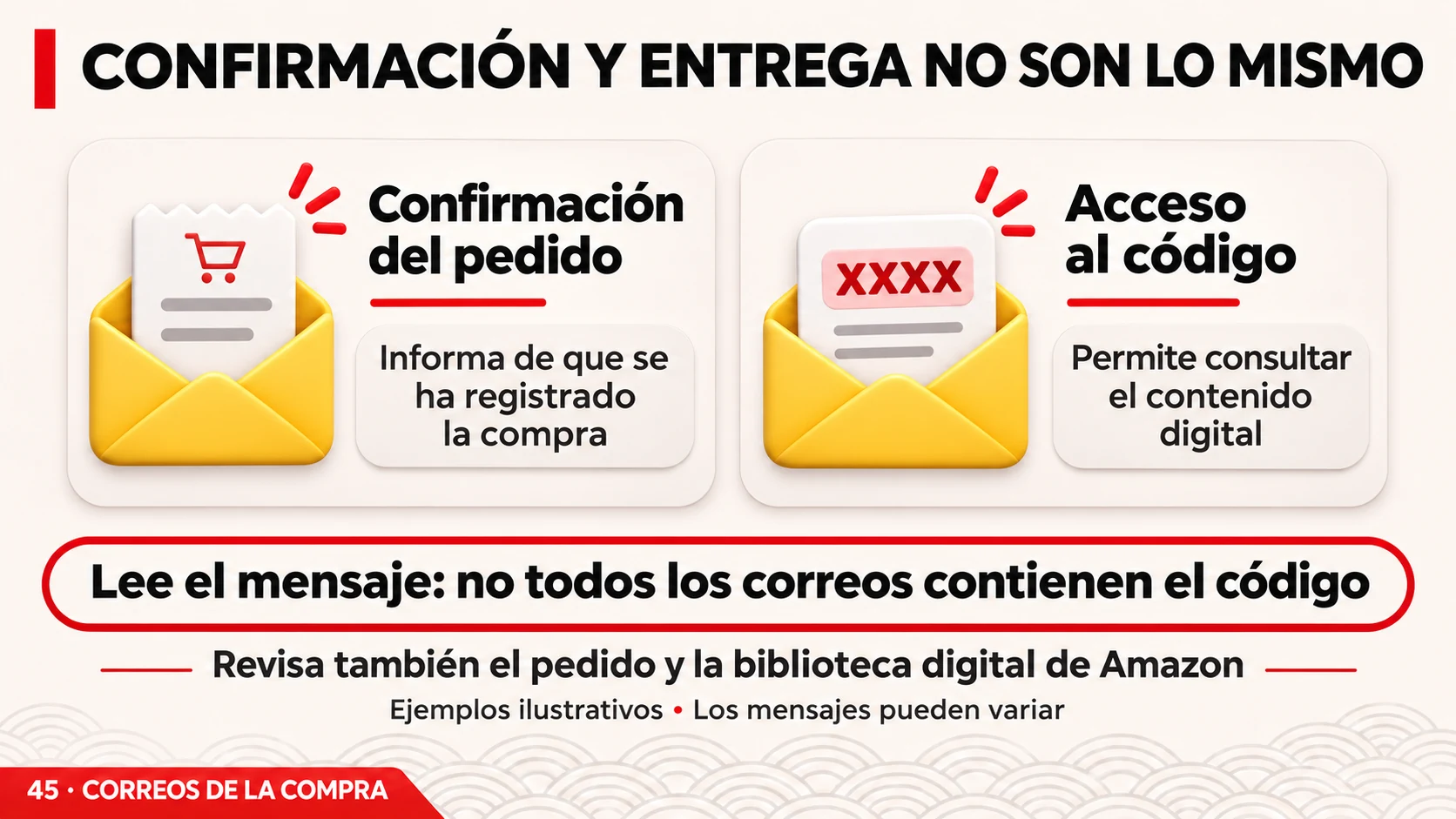
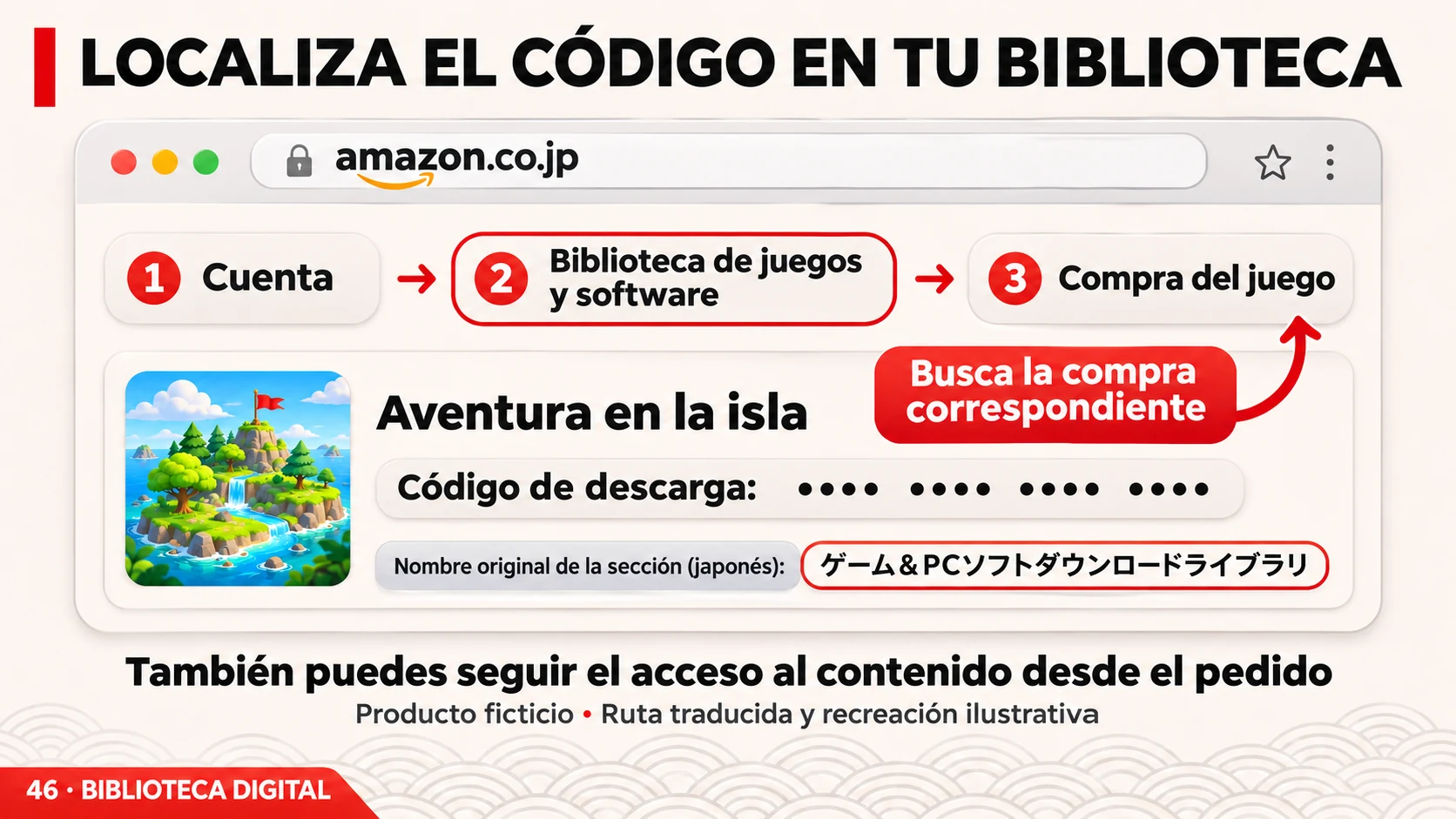
El correo de confirmación y el correo con acceso al código pueden ser distintos. La ubicación concreta de la biblioteca de productos digitales puede variar entre la web y la aplicación.
- Consulta el estado del pedido en Amazon.co.jp con la cuenta que lo compró. Revisa si está completado, pendiente de pago, en comprobación o a la espera de la fecha prevista.
- Comprueba el correo asociado, incluidas promociones y correo no deseado. Abre la cuenta de Amazon directamente para verificar la información antes de seguir un enlace inesperado.
- Busca el acceso al producto digital desde los detalles del pedido o la biblioteca de juegos y software. En japonés puedes encontrar referencias a ダウンロード番号, el número o código de descarga.
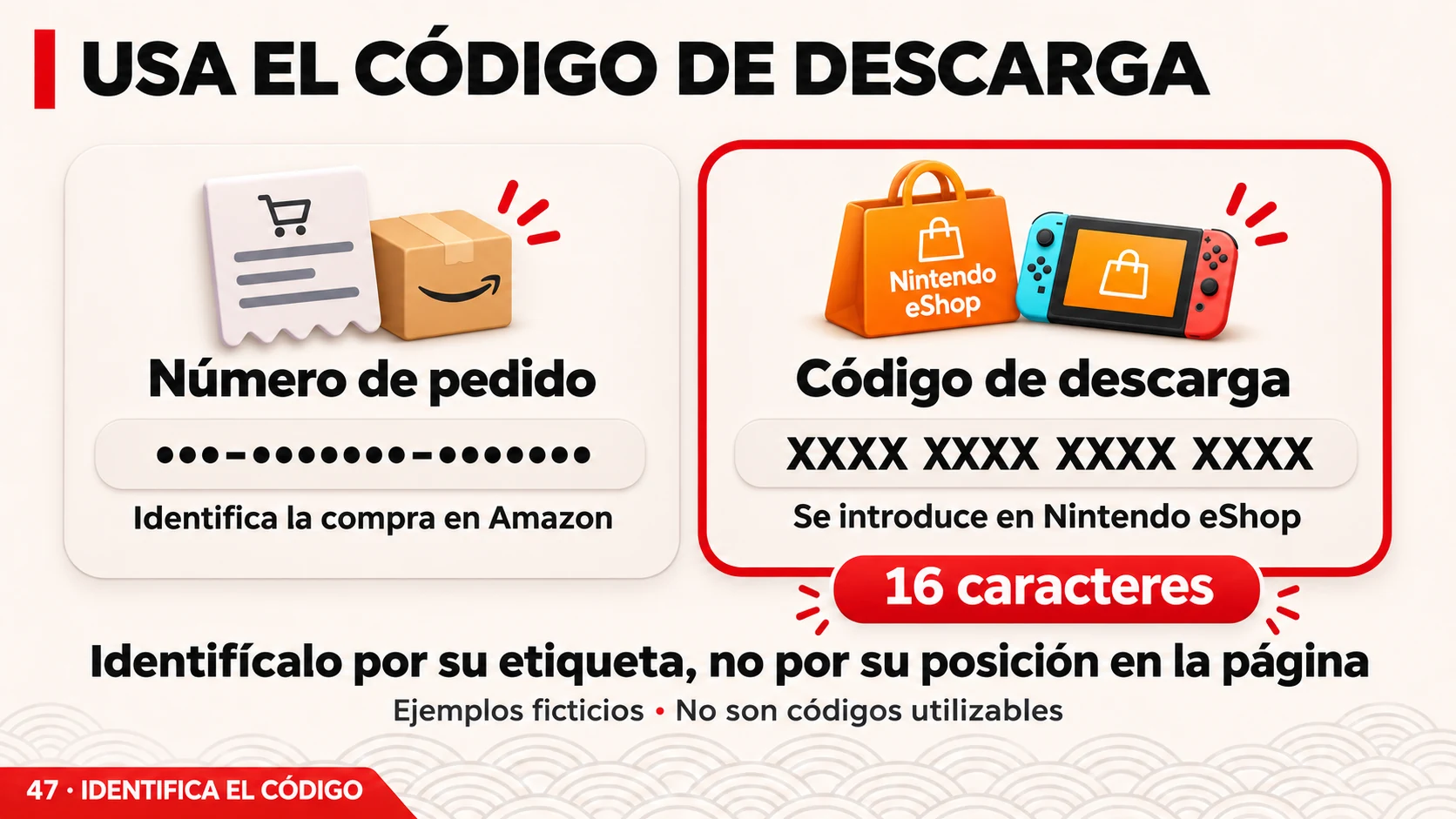
- Distingue el código de descarga del número de pedido o de control. Para Nintendo eShop el código de descarga consta de 16 caracteres; no copies una referencia administrativa de Amazon.
- Si no aparece cuando el plazo indicado ya ha terminado, contacta con Amazon con el número de pedido y el estado exacto. No vuelvas a comprar el mismo juego para intentar obtener el código antes.
Ver 3 imágenes más de este apartado
11. Canjear el código en la cuenta correcta
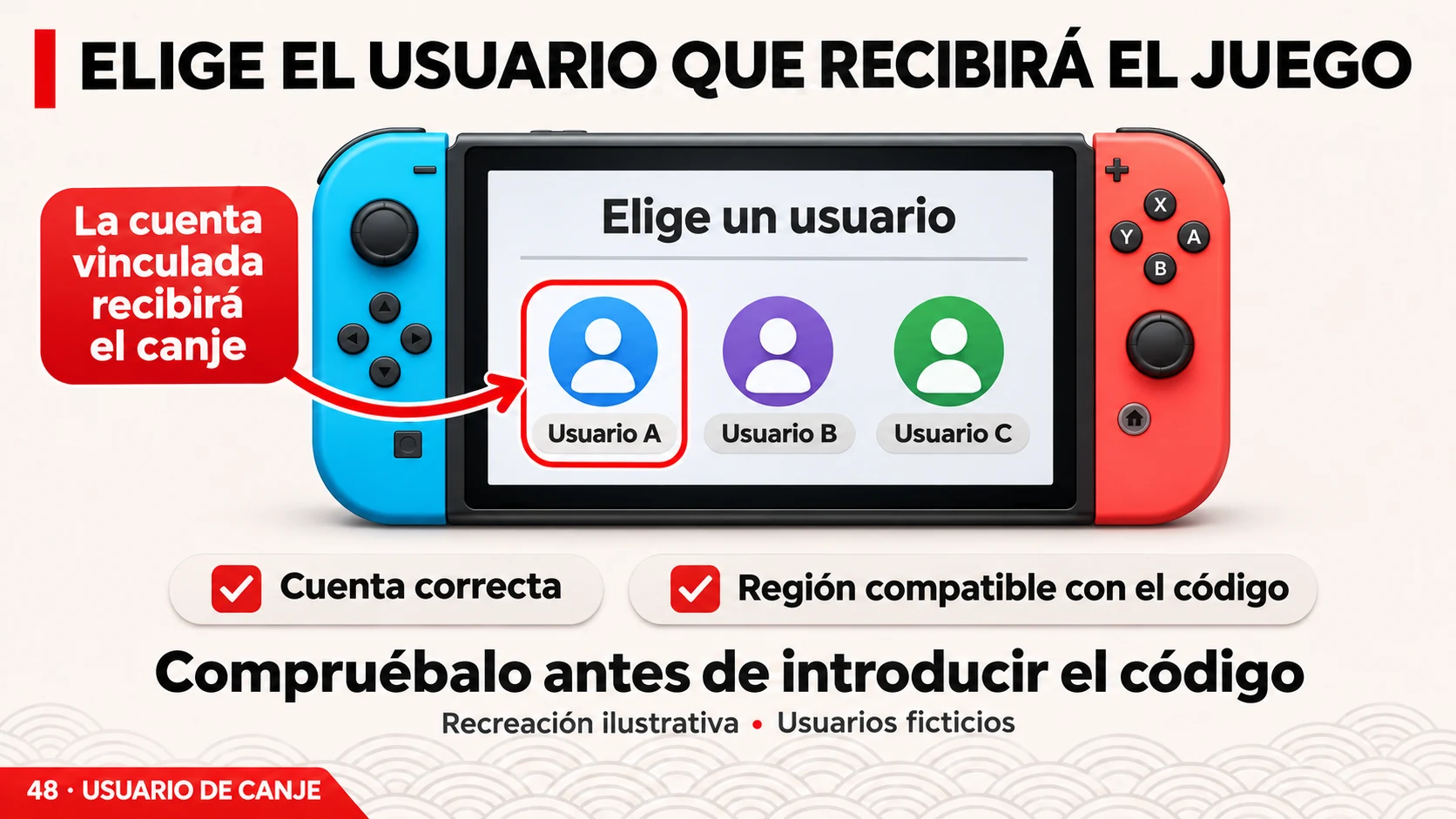
Haz el canje con especial atención: la compra se registra en la cuenta Nintendo con la que confirmes. No elijas otro usuario solo porque sea el primero que aparece.
- En el menú HOME abre Nintendo eShop y selecciona el usuario vinculado a la cuenta que debe conservar el juego. Si pide iniciar sesión, verifica la identidad antes de continuar.
- Comprueba que la región de esa cuenta coincide con la del código. La eShop se corresponde con el país configurado en la cuenta, no con el idioma de la interfaz.
- Busca Canjear código o Introducir código en el menú de eShop. En una interfaz japonesa, 番号の入力 es la opción de entrada del número.
- Introduce los 16 caracteres. No añadas espacios ni uses el número de control del distribuidor. Si no lo reconoce, revisa el texto y el mensaje de error antes de seguir.
- Cuando Nintendo muestre el producto reconocido, revisa título, plataforma, edición y contenido. Si no es lo que esperabas, no confirmes el canje: vuelve a comprobar el pedido.
- Confirma solo si producto y cuenta son correctos. Conserva el correo de Nintendo y comprueba el icono del juego o las tarjetas de juego virtuales en la consola.
Ver 5 imágenes más de este apartado
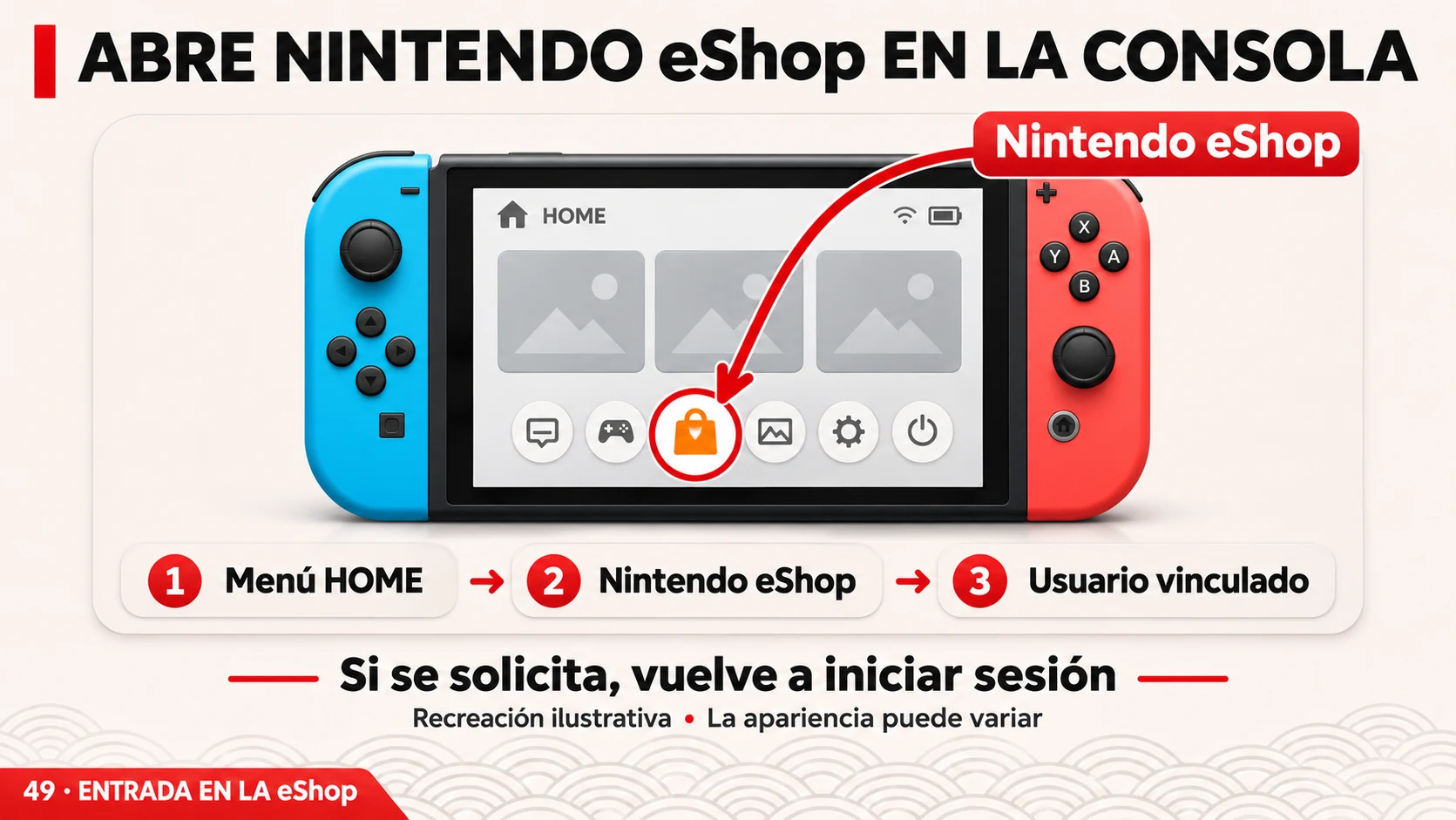
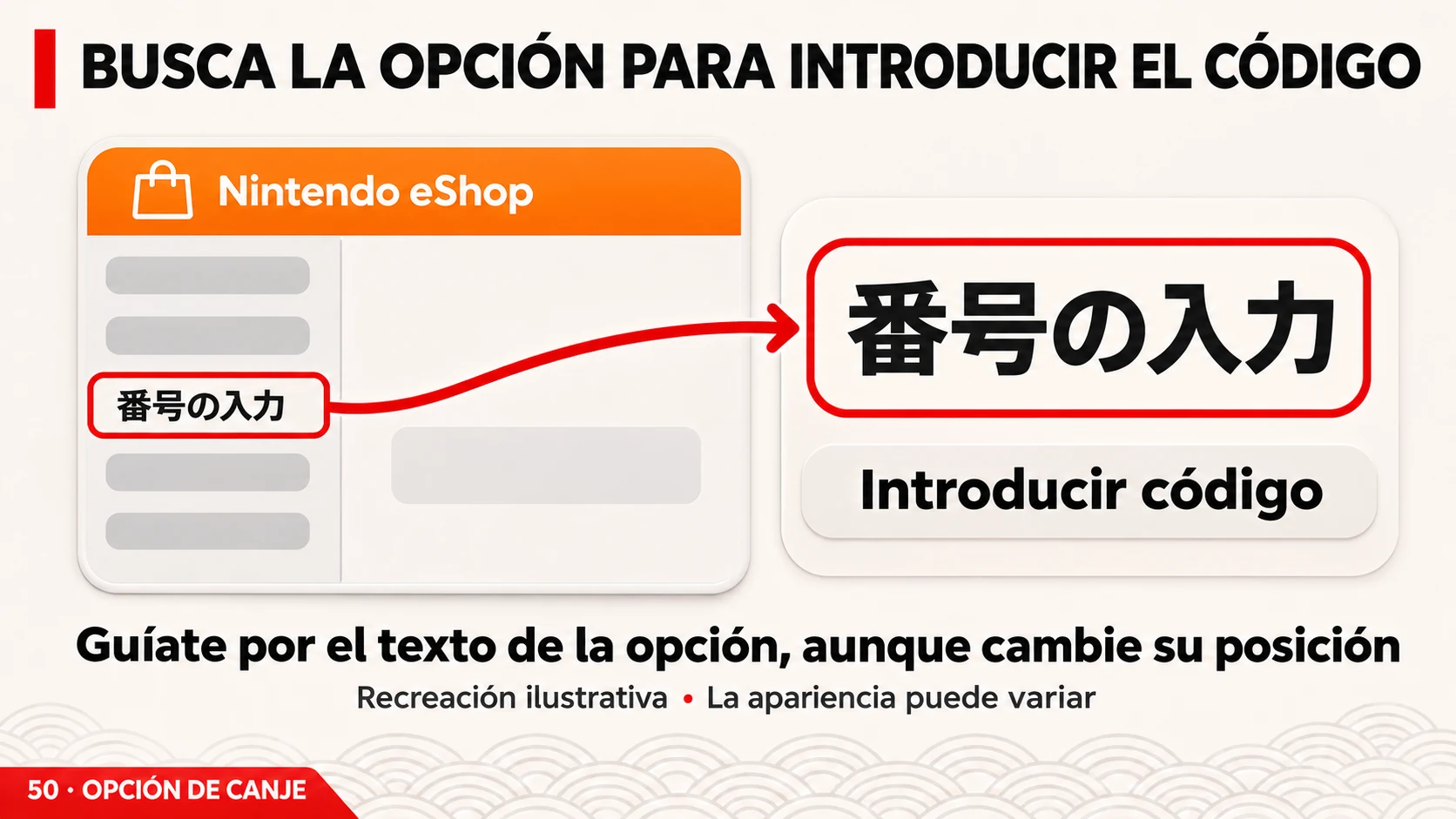
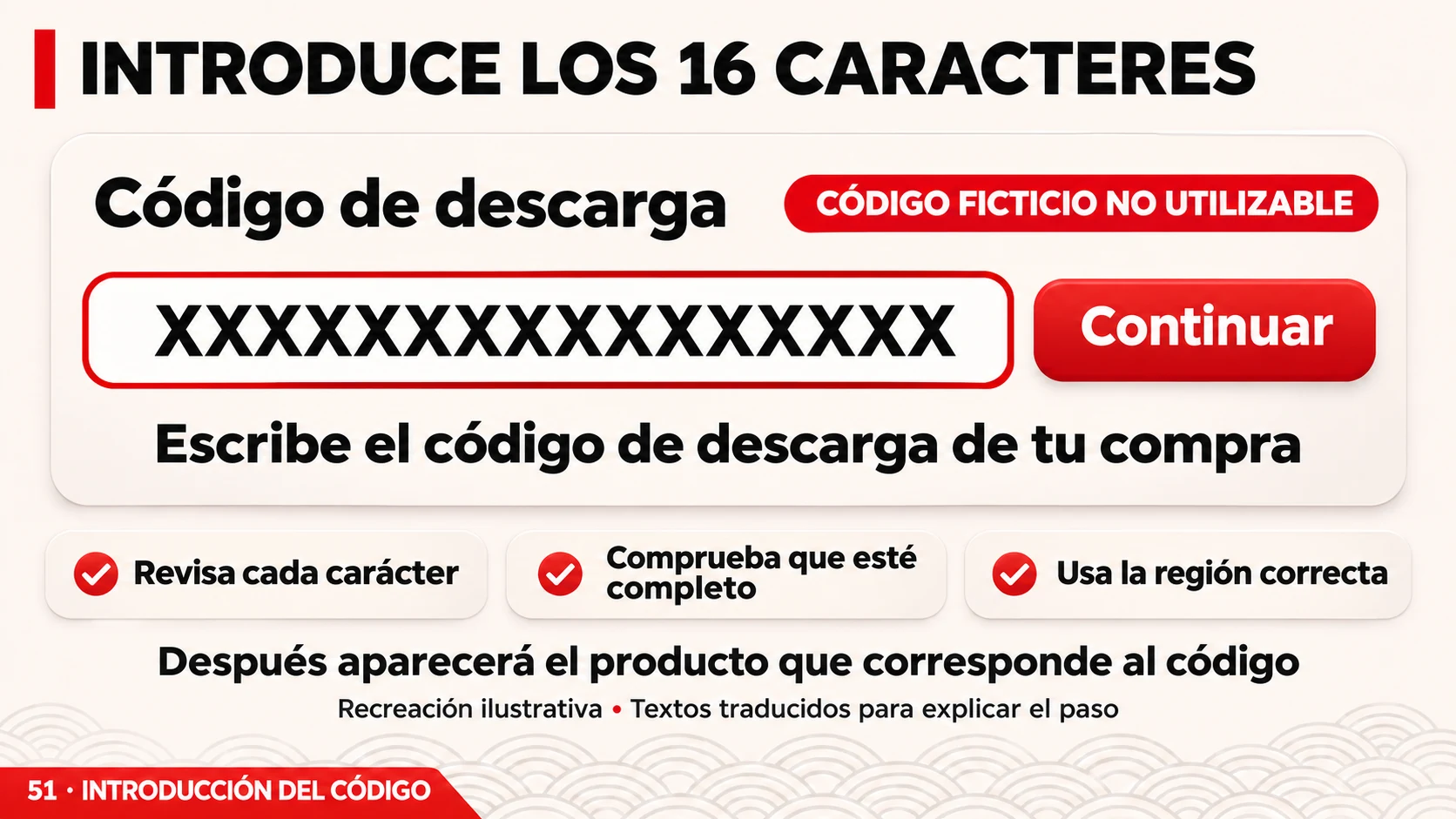
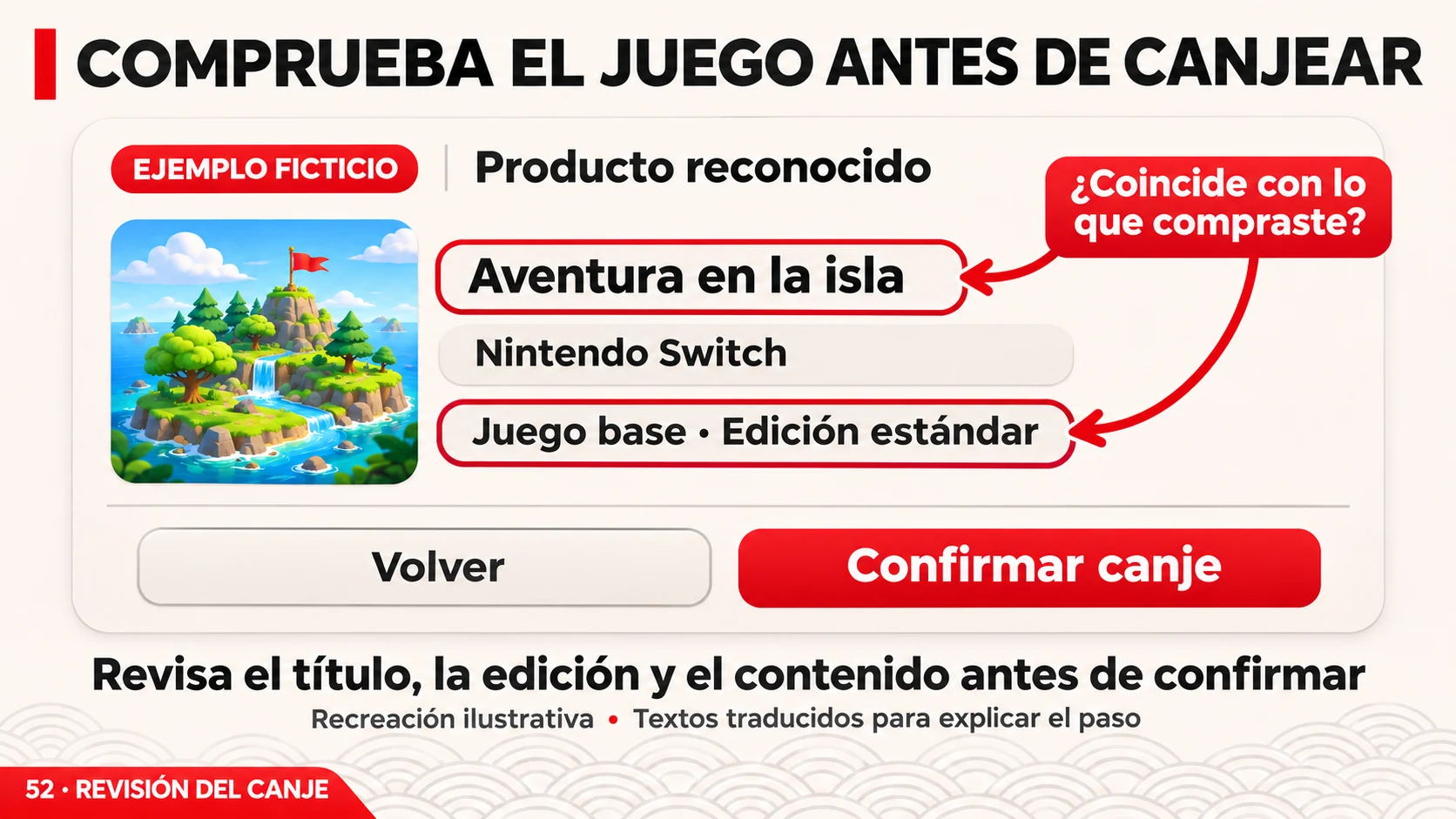
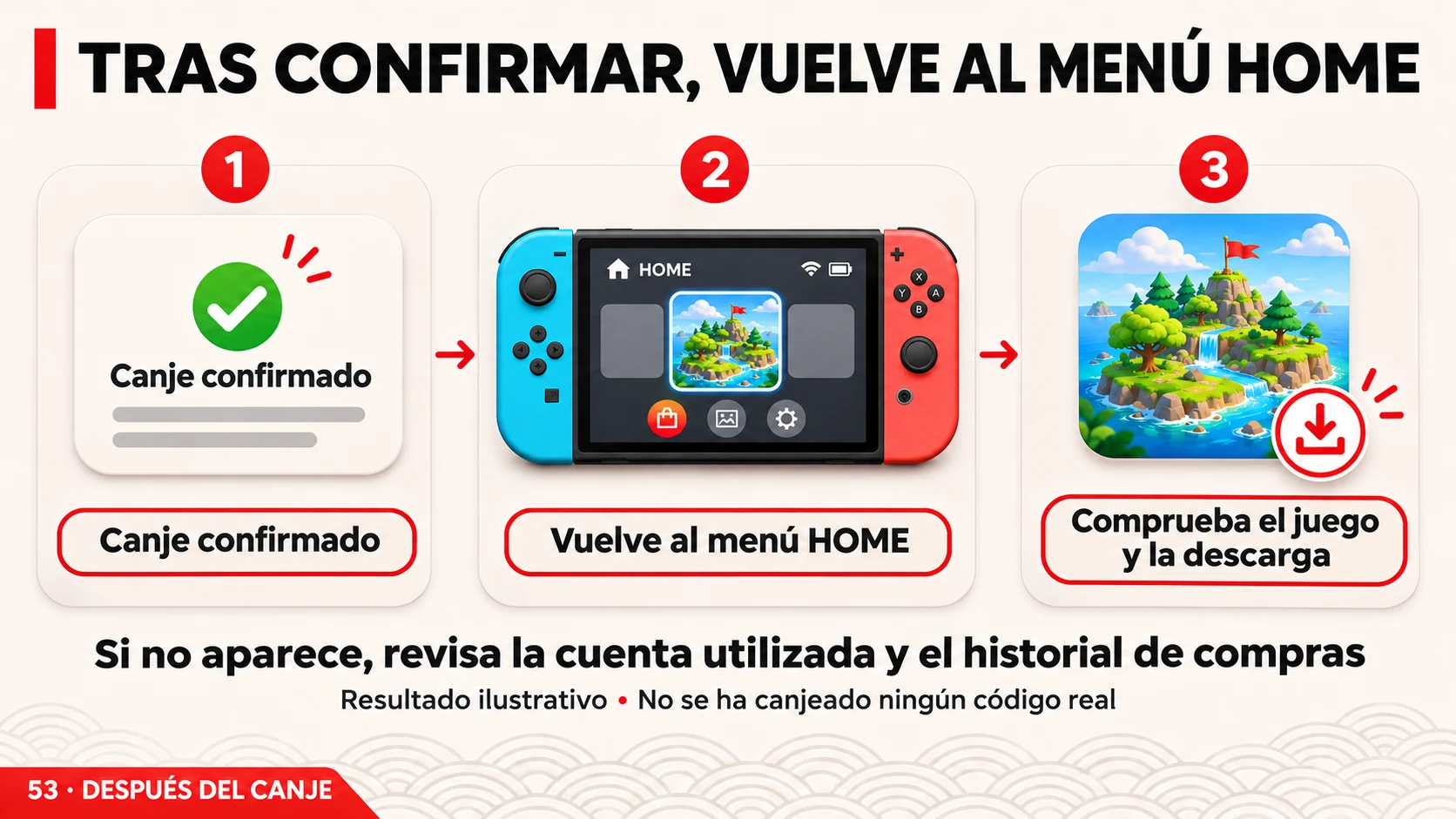
Consulta: Nintendo: canjear desde la consola ↗ · Nintendo: canjear desde internet ↗ · Nintendo: región y errores de códigos de descarga ↗
12. Descargar, cargar la tarjeta virtual y abrir el juego
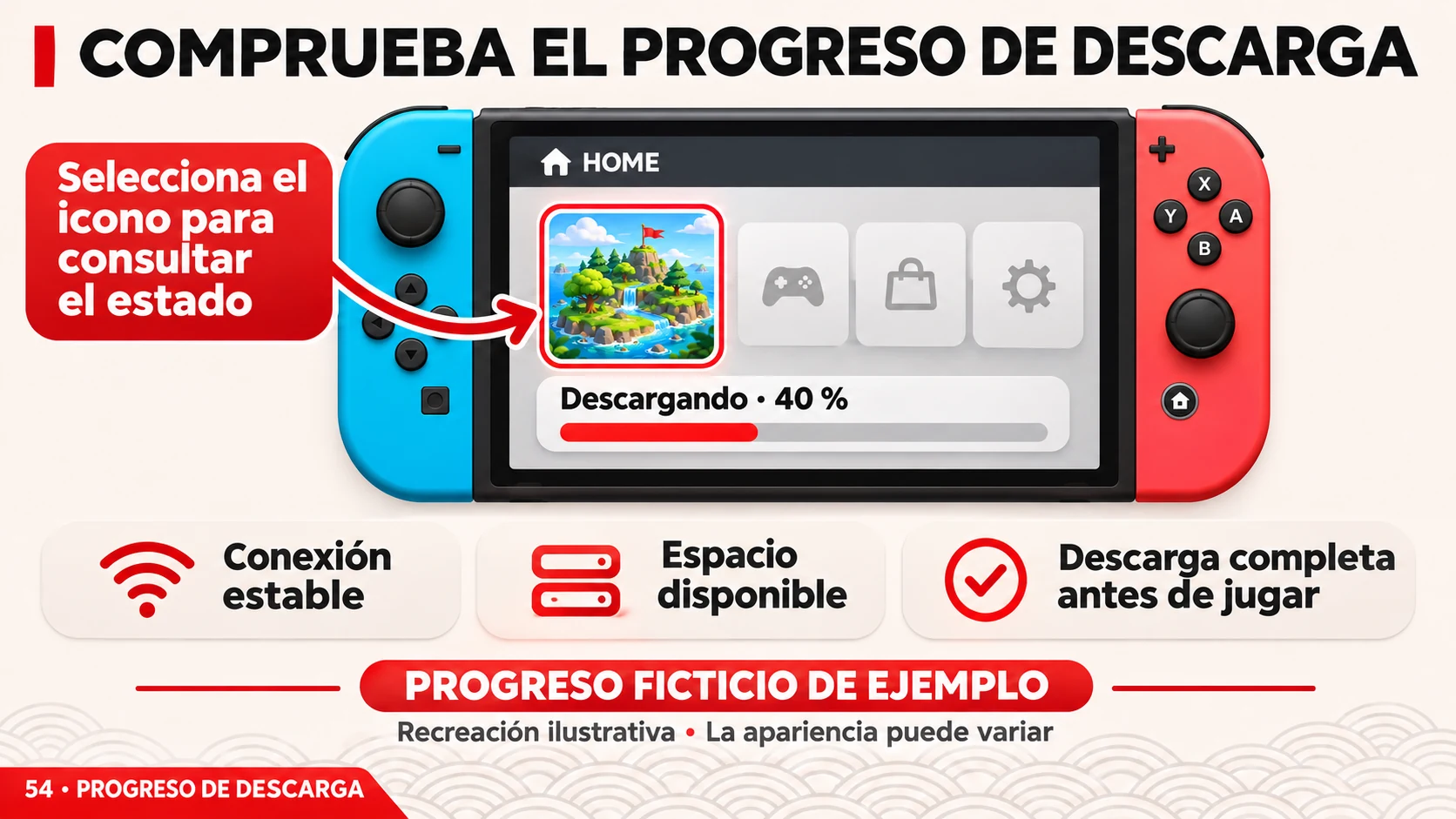
Canjear, descargar y poder iniciar un juego son momentos diferentes. Completa las comprobaciones de almacenamiento y licencia antes de dar el proceso por terminado.
- Comprueba que aparece el juego y que la descarga avanza. Mantén una conexión estable y revisa la cola si hay varias actualizaciones o descargas.
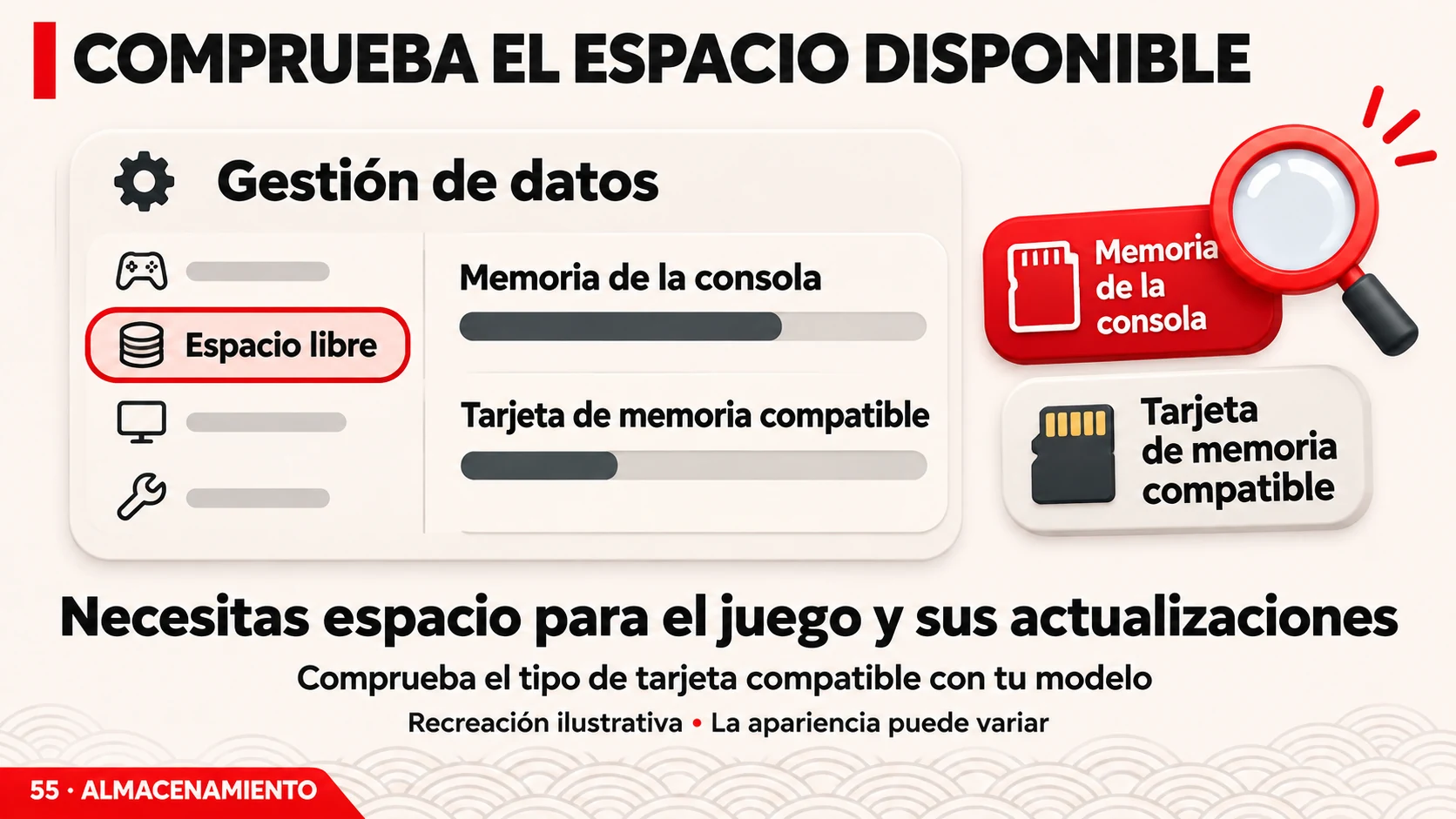
- Revisa espacio libre en Configuración de la consola → Gestión de datos. Cuenta con las actualizaciones y otros datos, no solo con el tamaño orientativo de la ficha.
- Si amplías el almacenamiento de una Switch 2, necesitas una microSD Express para guardar juegos. Una microSD convencional de la Switch original no sirve para almacenar los juegos de Switch 2.
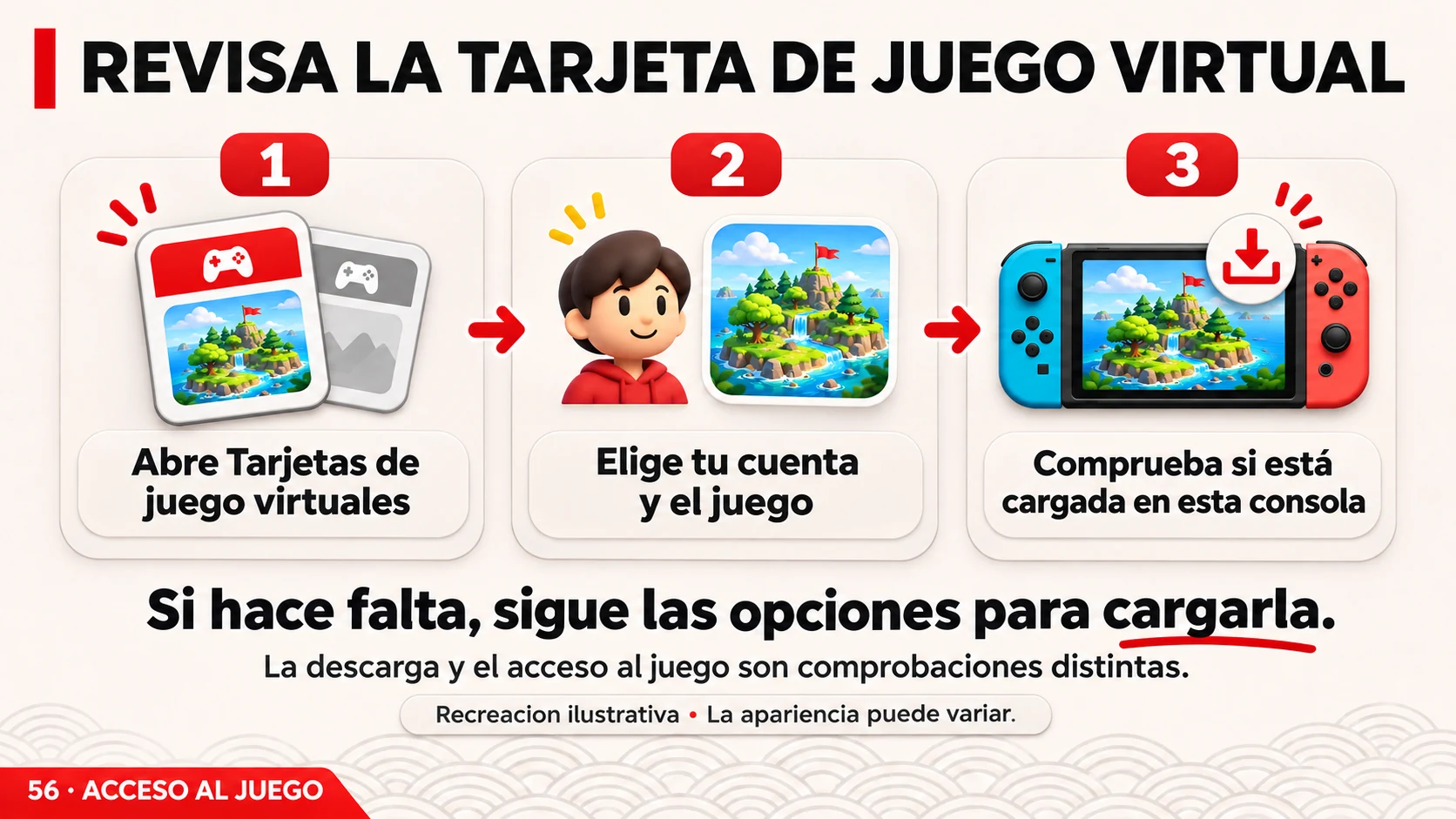
- Si el juego requiere gestionar una tarjeta de juego virtual, abre esa sección desde HOME con la cuenta propietaria y elige Cargar en esta consola. Sigue la verificación y las indicaciones que aparezcan.
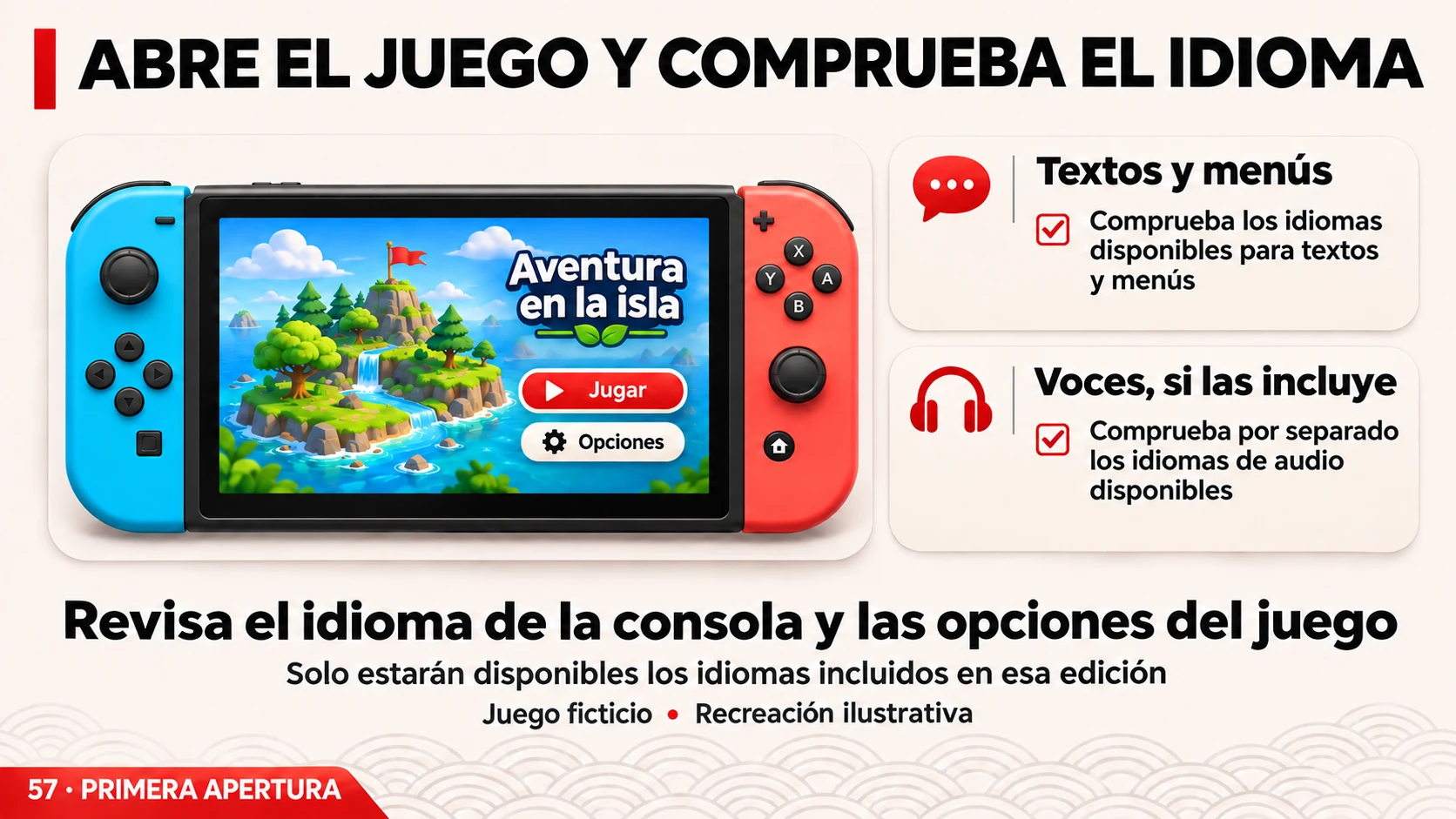
- Cuando termine la descarga, inicia el juego. Comprueba el idioma en las opciones del título y en la configuración de la consola cuando corresponda. Revisa voces y textos por separado.
- Si quieres jugar con otro usuario o en otra consola, consulta las condiciones de tarjetas virtuales y licencias en línea. No elimines la cuenta propietaria pensando que basta con conservar el icono del juego.
Ver 3 imágenes más de este apartado
Consulta: Nintendo: microSD y microSD Express ↗ · Nintendo: guía de tarjetas de juego virtuales ↗ · Nintendo: juegos en varias consolas ↗
13. Si has comprado una reserva
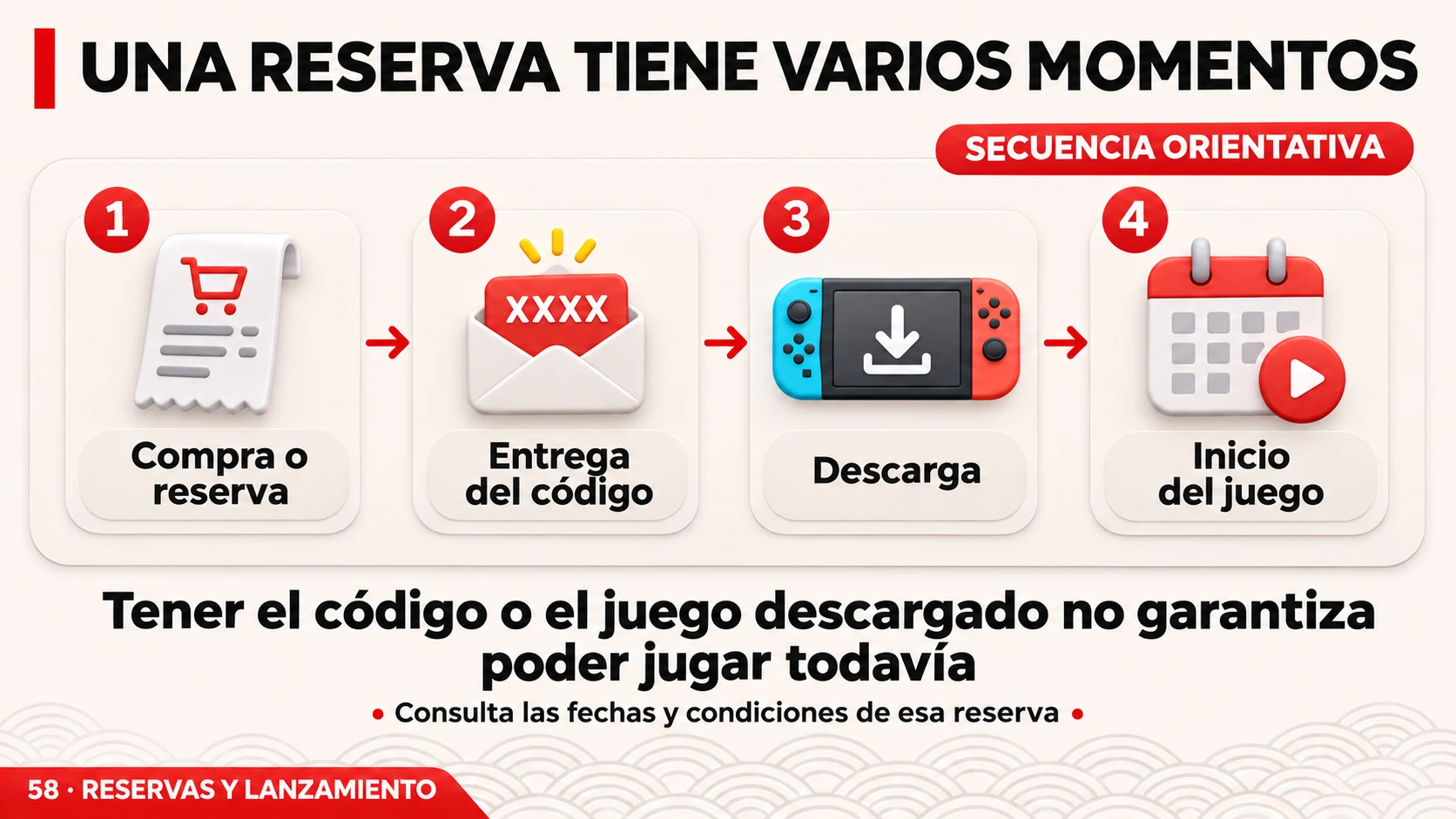
En una reserva puede haber varias fechas: compra, cobro, entrega del código, precarga y desbloqueo del juego. No las trates como si fueran una sola.
- Lee en el pedido cuándo se entrega el código y qué condiciones se aplican. Un mensaje de compra confirmada no demuestra que el código ya esté disponible.
- Si ya tienes el código, comprueba si el canje y la descarga están habilitados. Haber precargado el juego no significa que puedas abrirlo antes del lanzamiento.
- Si aparece una hora de disponibilidad, revisa la zona horaria indicada en el aviso. No calcules un adelanto de lanzamiento basándote solo en que la tienda es japonesa.
- Antes de modificar el país de la cuenta, comprueba si alguna reserva pendiente bloquea el cambio. Revisa las consecuencias de cancelarla antes de aceptar una cancelación.
14. Volver al país original de la cuenta
Al terminar, revisa si corresponde restablecer el país de la cuenta. No supongas que el cambio de vuelta se realizará automáticamente o que siempre será inmediato.
- Comprueba que el código se ha registrado en la cuenta prevista y conserva pedido y confirmación. Revisa que no queden fondos, renovaciones o reservas que impidan el cambio.
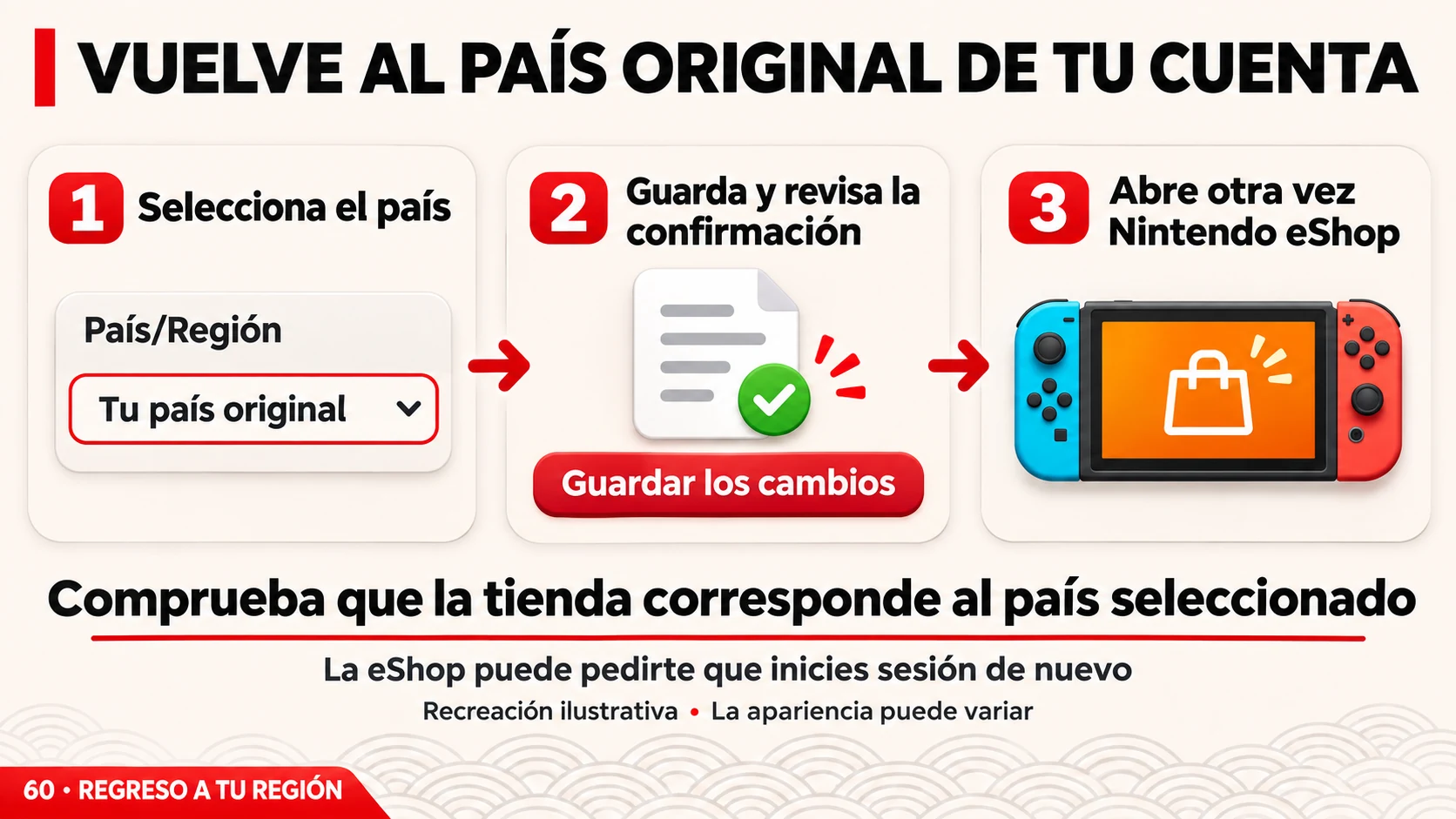
- Entra de nuevo en accounts.nintendo.com con la misma cuenta. Abre Información de usuario → Perfil → Cambiar y selecciona el país original cuando proceda.
- Guarda, lee las condiciones y completa la confirmación. Si aparece un bloqueo, resuelve su causa con la ayuda de Nintendo antes de volver a intentarlo.
- Vuelve a abrir eShop con el usuario correcto y comprueba qué tienda aparece. Si cambiaste también la región de la consola, restáurala por separado desde su configuración.
- Comprueba que puedes gestionar el juego y su tarjeta virtual. Para una descarga posterior o DLC, conserva la referencia de la edición japonesa y consulta su disponibilidad y compatibilidad.
Ver otra imagen de este apartado
Consulta: Nintendo: cambiar el país de la cuenta ↗ · Nintendo: país de Nintendo eShop ↗
15. Resolver los problemas más frecuentes
Anota siempre el mensaje completo y en qué paso aparece. Un problema de compra en Amazon requiere una comprobación distinta de un error de canje en Nintendo.
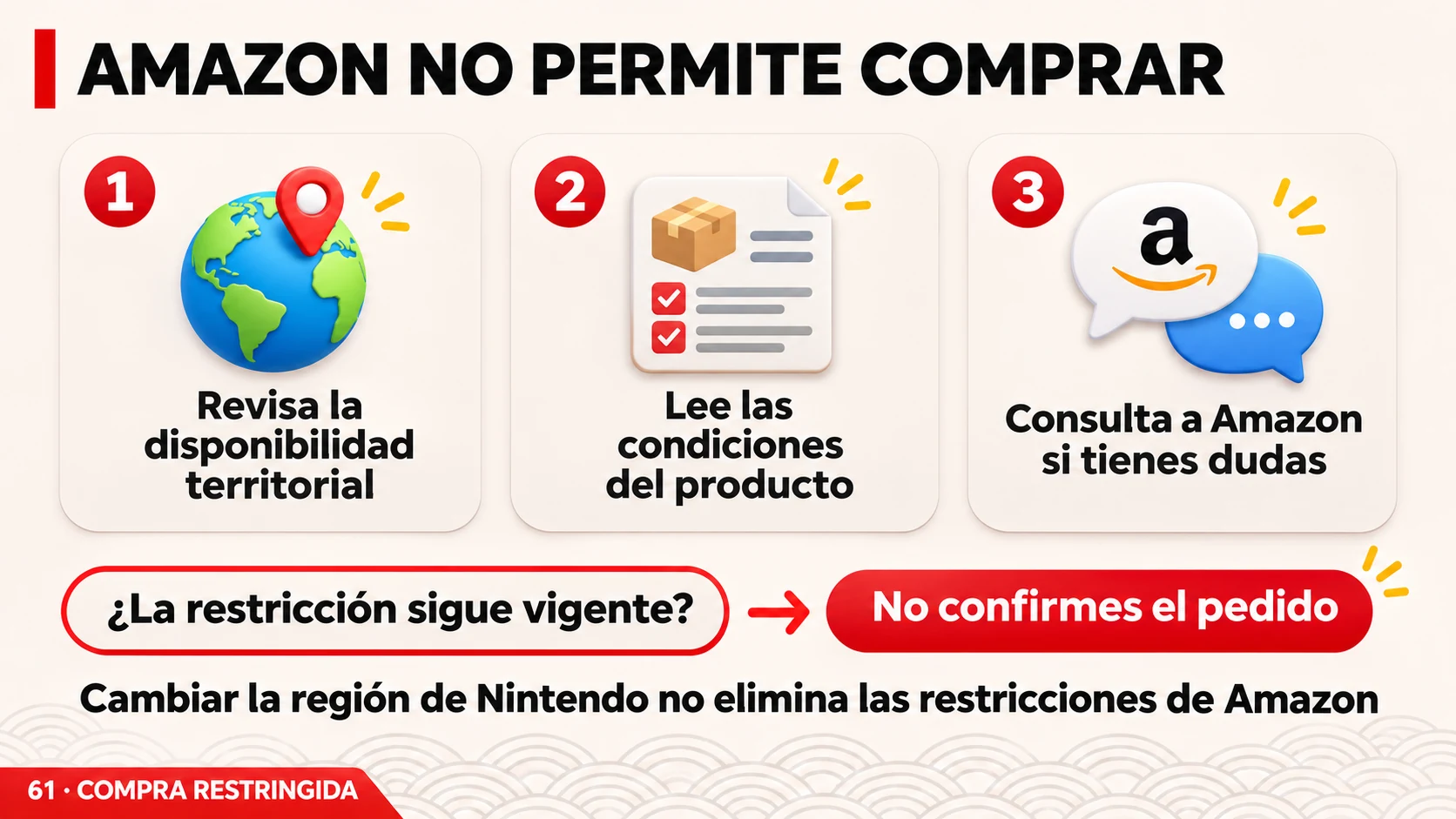
- Amazon no permite comprar: revisa las restricciones del producto, tu cuenta y la modalidad seleccionada. Si no cumples las condiciones, no fuerces el pedido con datos falsos; consulta alternativas válidas o a Amazon.
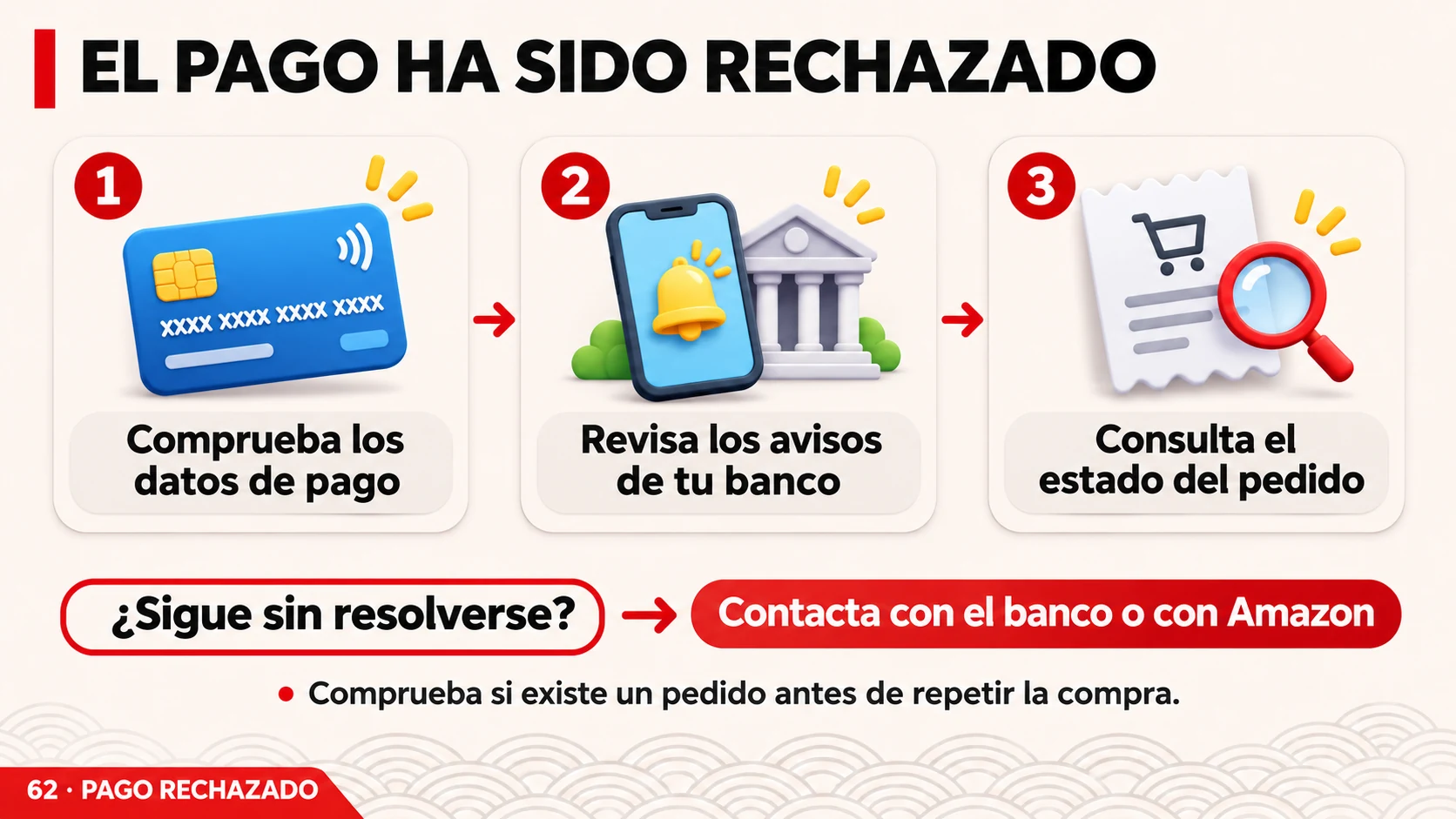
- Pago rechazado o pendiente: comprueba los avisos del banco y el estado del pedido. Consulta si hay una autorización pendiente antes de repetir la operación. No asumas que todo rechazo equivale a un cargo definitivo.
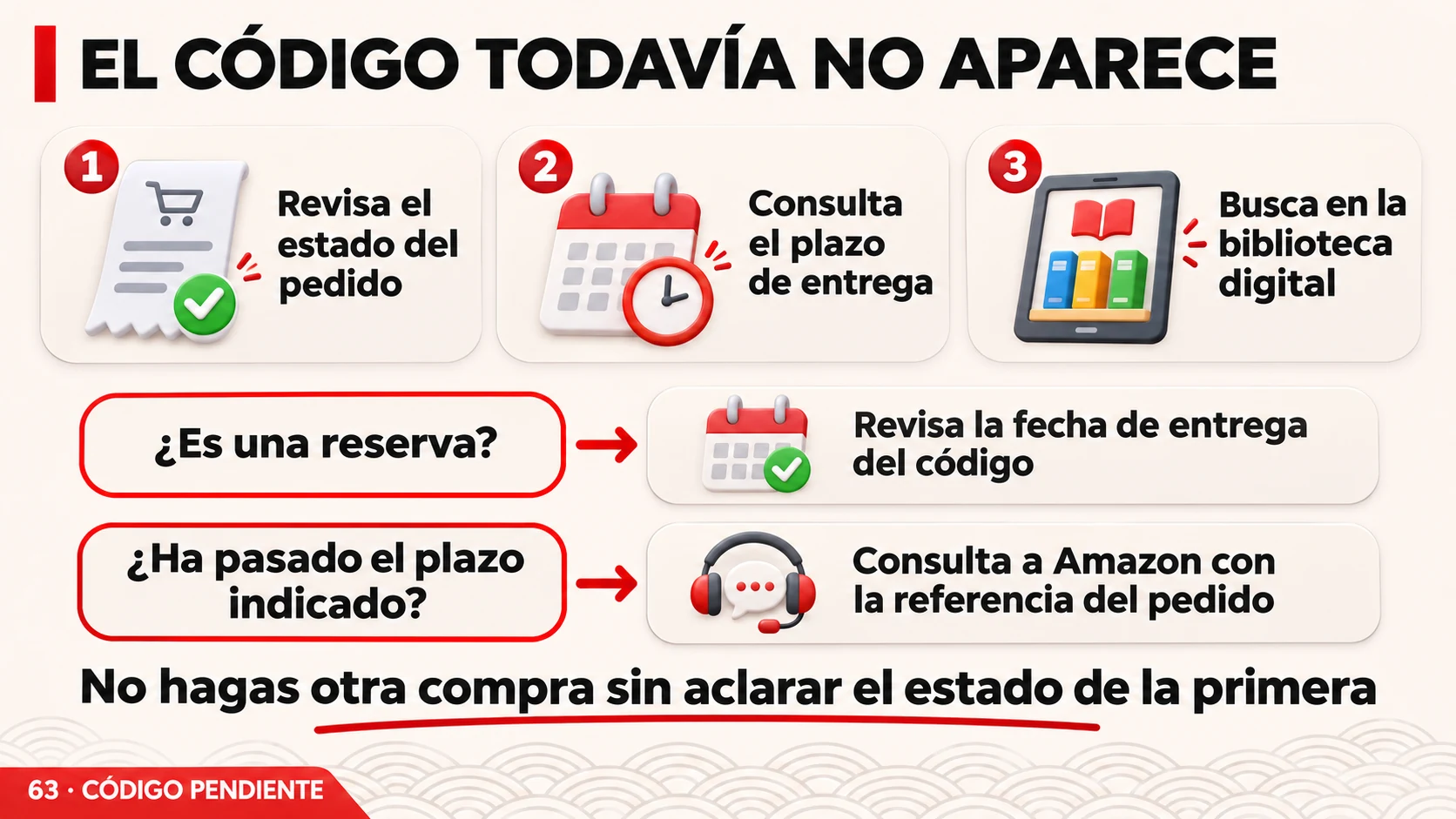
- No llega el código: revisa plazo, pedido, correo y biblioteca digital con la misma cuenta de Amazon. Si el plazo terminó, pide asistencia con el número de pedido.
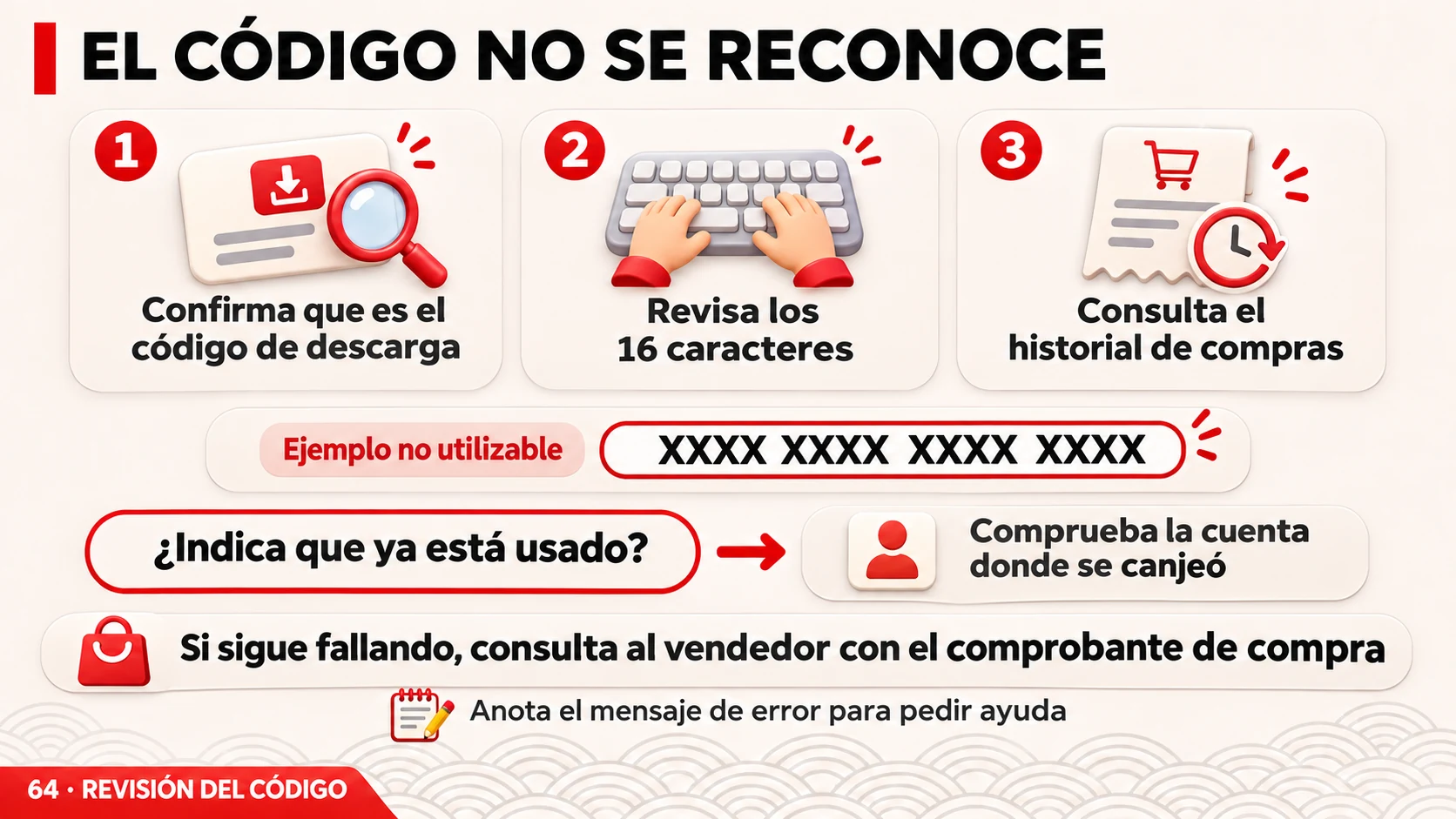
- Código no válido: revisa sus 16 caracteres, el tipo de producto y si copiaste un número de control. Conserva el mensaje exacto y el comprobante para la asistencia.
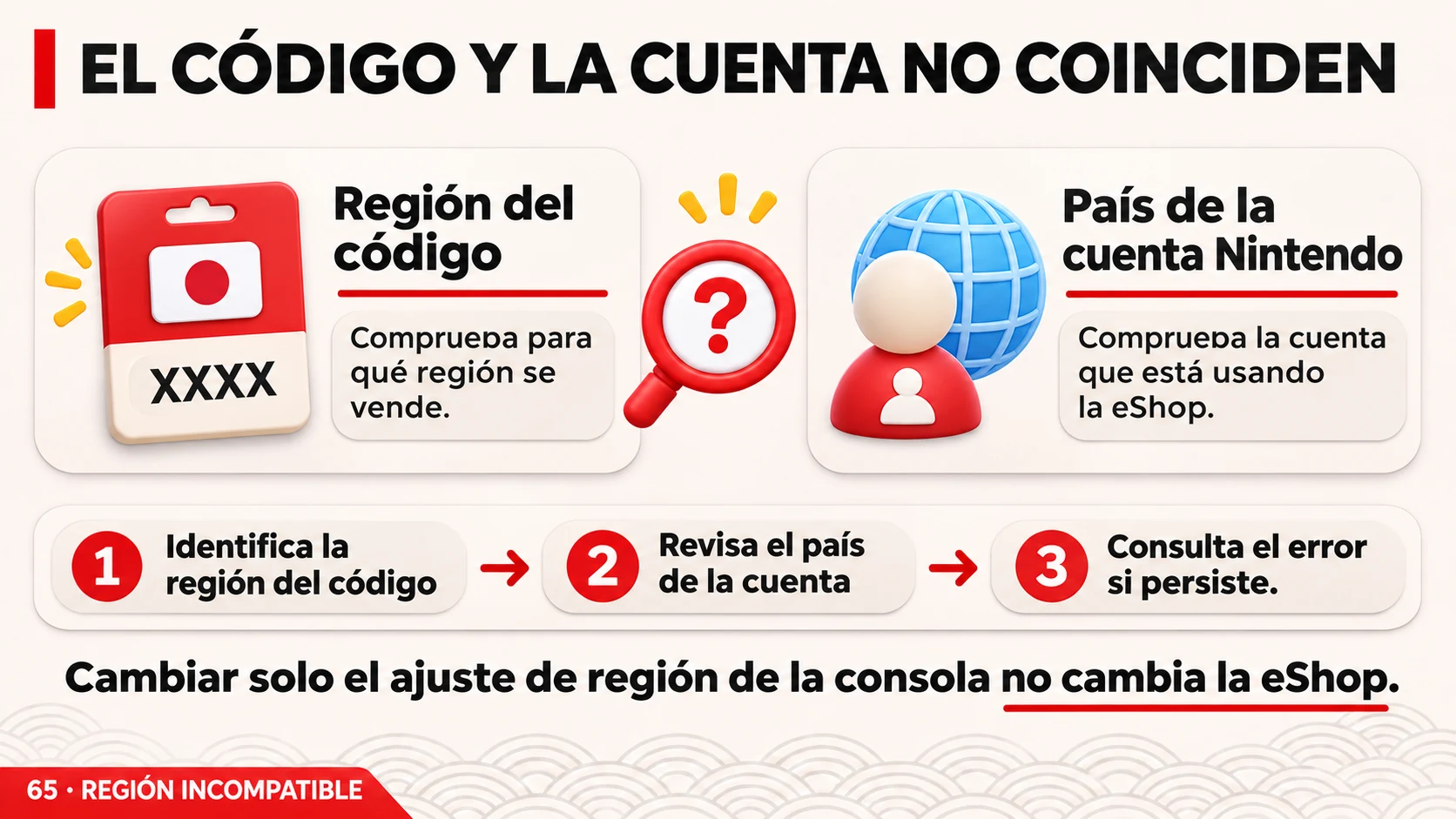
- Región incompatible: comprueba el país de la cuenta del usuario que está dentro de eShop y la región declarada del código. Cambiar únicamente la región del sistema no resuelve esa diferencia.
- Código ya usado: consulta el correo y las tarjetas virtuales de las cuentas que pudiste utilizar. Si no localizas el producto, contacta con Nintendo y el vendedor; no publiques el código para pedir ayuda.
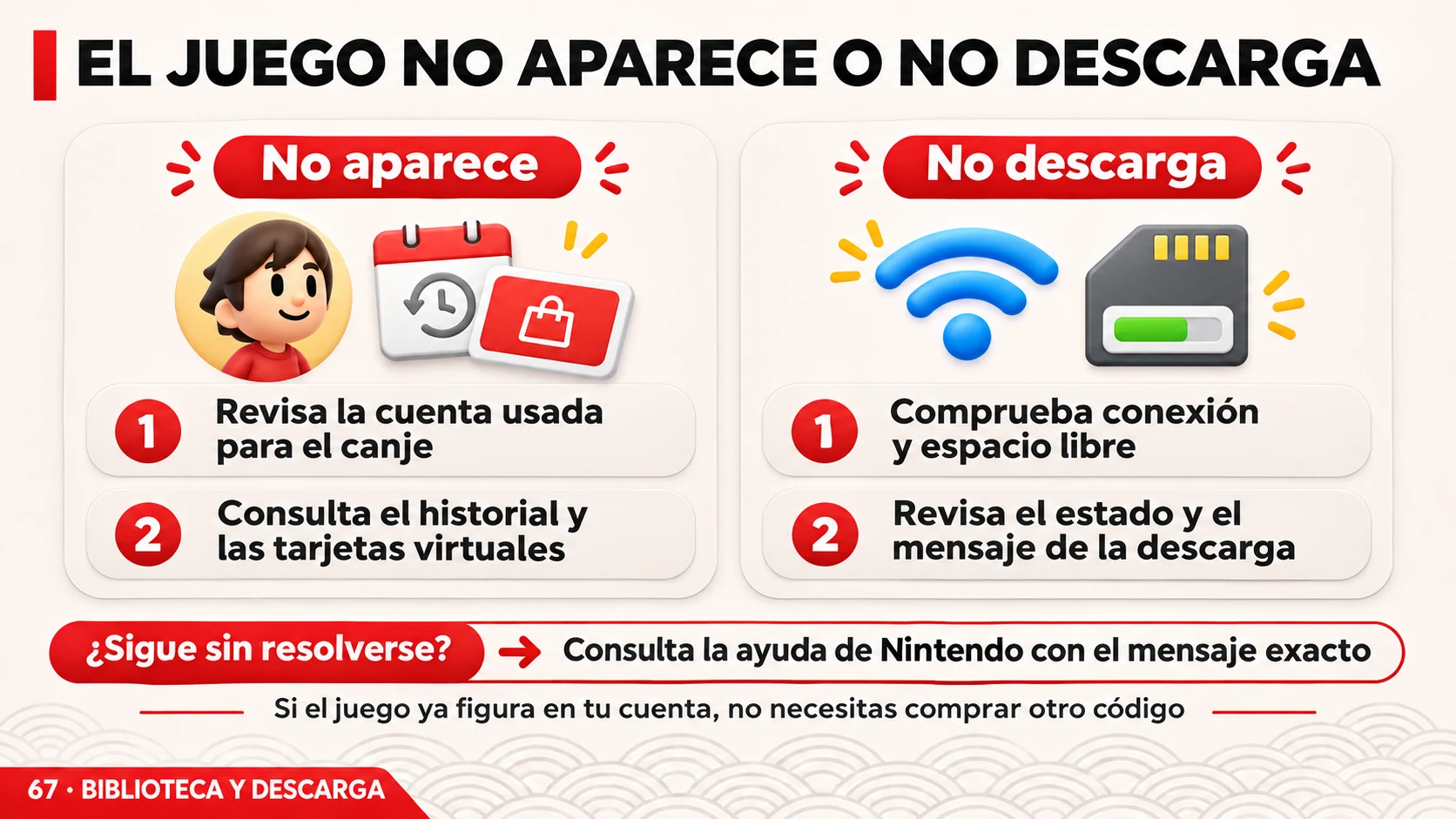
- Juego sin descargar o que no abre: revisa conexión, espacio, fecha de lanzamiento y tarjeta de juego virtual o licencia. Comprueba también que no has intentado usar un exclusivo de Switch 2 en una Switch original.
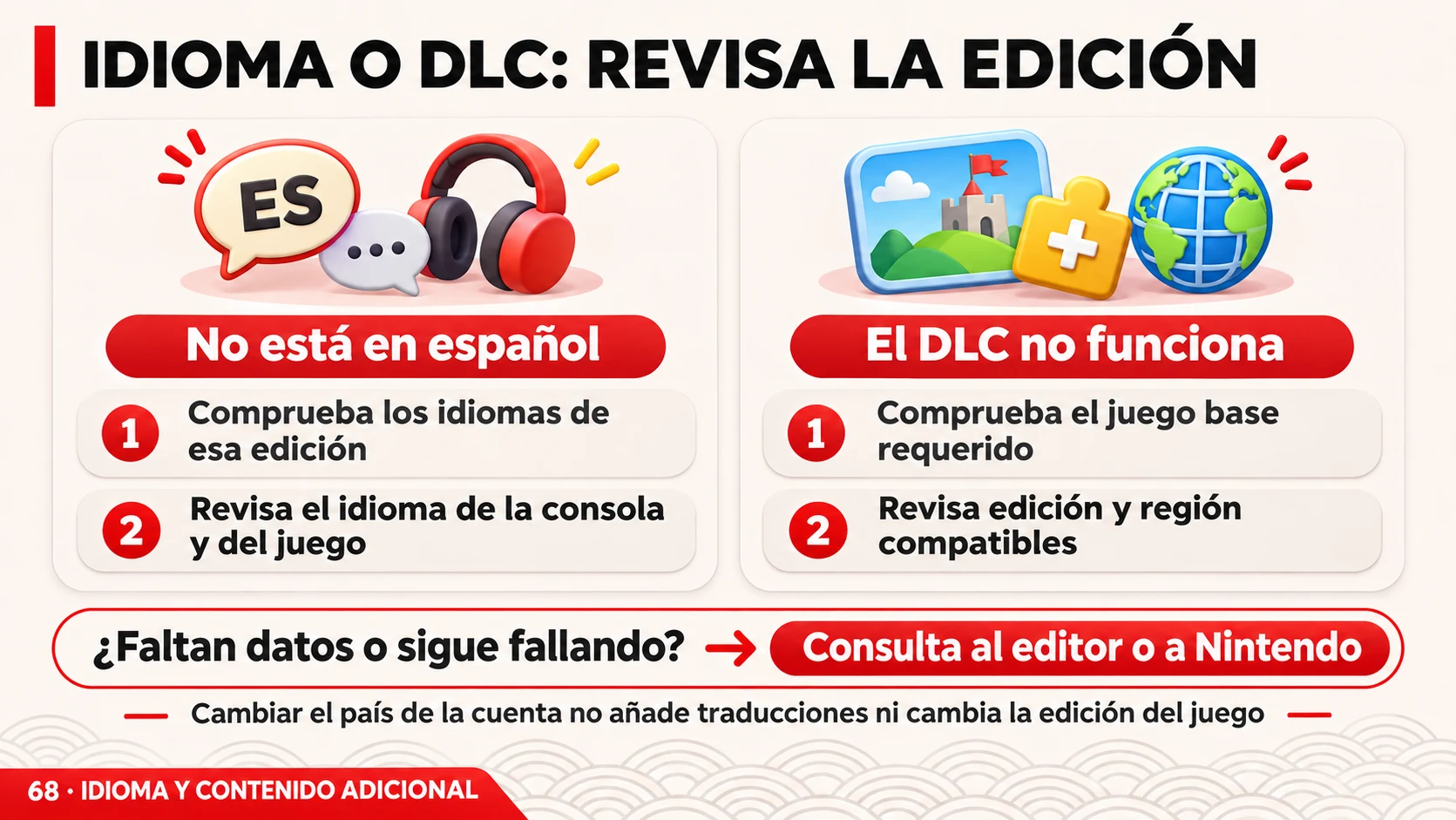
- No aparece español o el DLC no funciona: confirma la edición comprada y los idiomas declarados por su editor; revisa por separado voz y texto. Para DLC, identifica la versión del juego base y las condiciones del complemento.
Ver 7 imágenes más de este apartado
Consulta: Nintendo: región y errores de códigos de descarga ↗ · Nintendo: canjear desde la consola ↗ · Nintendo: cambiar el país de la cuenta ↗
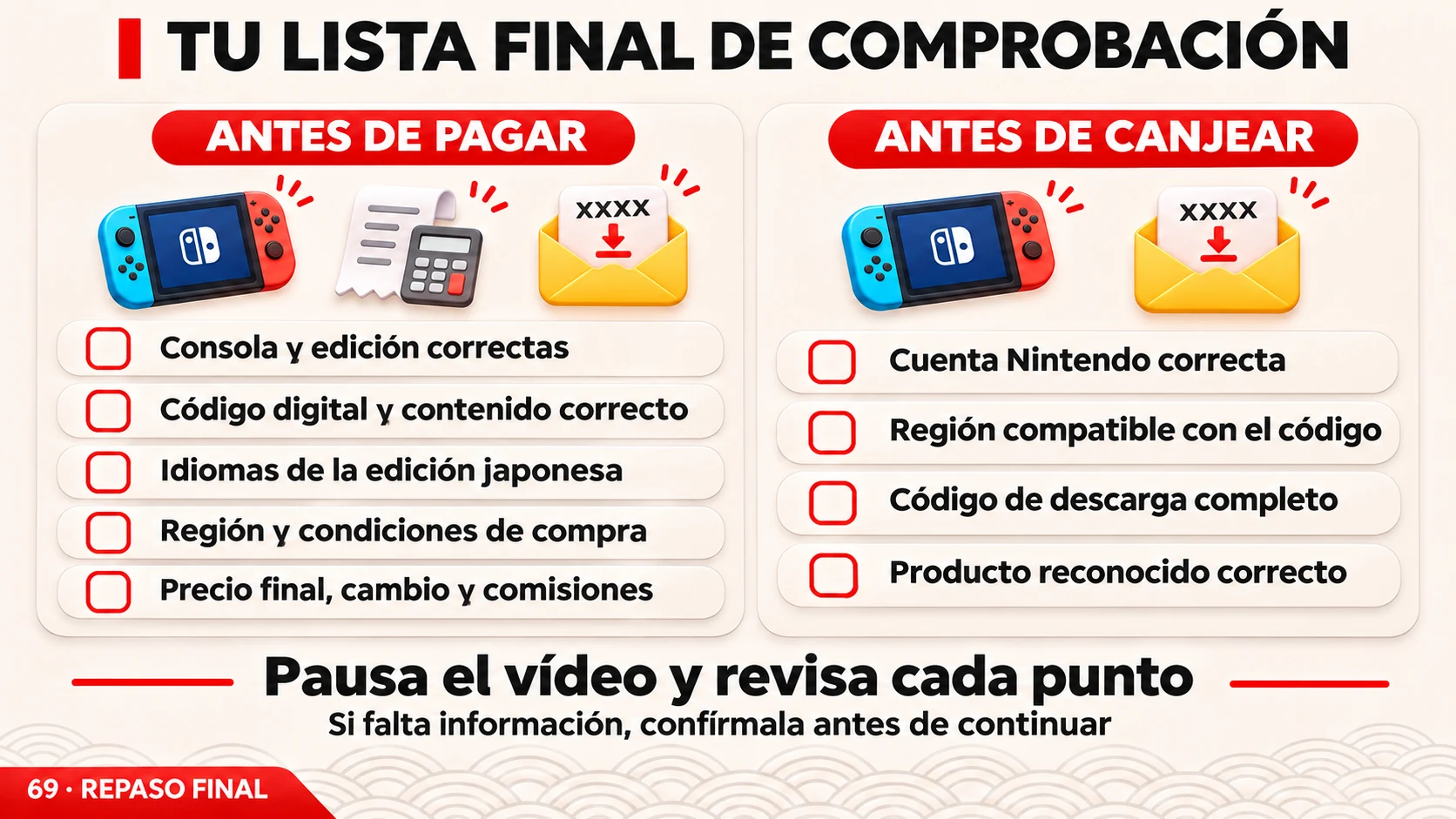
16. Lista final: compra, canje y descarga
Usa esta lista antes de confirmar cada operación. Puedes marcar las casillas mientras lees; son una ayuda visual durante esta visita.
Ver otra imagen de este apartado
Preguntas frecuentes
¿Cambiar la región de la consola cambia la eShop?
No. La eShop depende del país de la cuenta Nintendo del usuario que la abre. El menú Región de la consola y el país del perfil Nintendo son ajustes distintos.
¿Sirven los juegos de Switch 2 en una Switch original?
Los exclusivos de Switch 2 necesitan esa consola. Para utilizar un juego de Switch en Switch 2, revisa su compatibilidad concreta y los requisitos de cualquier mejora.
¿Todos los juegos japoneses incluyen español?
No. Revisa los idiomas de la edición concreta en la ficha del editor o Nintendo. Textos en español no significan necesariamente audio en español.
¿Voy a ahorrar siempre el 50 %?
No. Depende del juego, la edición, el precio de referencia y el coste de pago. Esta guía no certifica una oferta ni un porcentaje de ahorro actual.
¿Necesito una VPN o una dirección japonesa inventada?
Esta guía no utiliza esos métodos. Comprueba si el pedido es válido con tus datos reales y las condiciones de la tienda. Si aparece una restricción que no cumples, detente.
¿El juego queda en mi cuenta de Amazon o en Nintendo?
Amazon conserva el pedido y el acceso al código según sus condiciones. Al canjearlo, el contenido se registra en la cuenta Nintendo que confirma el canje. Guarda el acceso a ambas cuentas.
¿Puedo canjear primero y comprobar el juego después?
Comprueba antes de confirmar el canje el producto que Nintendo reconoce. Un título parecido puede ser un DLC o una mejora; no presupongas que podrás deshacer el canje.
¿Debo comprar saldo japonés para usar un código de juego?
Un código del juego y una tarjeta de saldo son distintos. Para canjear el código de un producto ya pagado no necesitas volver a comprar el mismo juego con saldo. Revisa lo que incluye tu pedido.
¿Puedo borrar el usuario japonés después?
Conserva el acceso a la cuenta que tenga la compra. Borrar o cambiar usuarios sin revisar las licencias y los datos guardados puede complicar el uso o la recuperación del juego.
¿Por qué aparece un juego distinto en Nintendo?
Detén el canje y revisa el producto comprado, su variante y el código. No confirmes un contenido que no coincide con tu pedido. Consulta al vendedor si hay una discrepancia.
¿Puedo seguir el tutorial sin comprar nada todavía?
Sí. Puedes comprobar consola, cuentas, idiomas, formatos y coste antes de pagar. Detente siempre antes de cualquier botón de compra o canje cuya consecuencia no entiendas.
¿Las imágenes muestran una compra real?
No. Son ilustraciones generadas con IA. La ubicación de los menús y los textos de Amazon y Nintendo pueden cambiar; la ficha, el pedido y los avisos actuales tienen prioridad.
Fuentes, imágenes y actualización
Revisamos las instrucciones oficiales de Nintendo indicadas abajo. En Amazon, la ficha y el resumen de cada pedido determinan las condiciones aplicables; no hemos realizado una compra de prueba ni certificado una oferta actual para este artículo. Los botones y nombres de menús pueden variar.
Las ilustraciones originales se han generado con IA para este tutorial y están identificadas como tales. No acreditan precios, compatibilidad, compras ni códigos reales. La explicación escrita amplía el vídeo con el cambio de región de la consola y comprobaciones específicas para Switch 2.
- Nintendo: cambiar la región de la consola ↗
- Nintendo: cambiar el país de la cuenta ↗
- Nintendo: país de Nintendo eShop ↗
- Nintendo: compatibilidad de regiones ↗
- Nintendo: Switch 2 japonesa de uso nacional (japonés) ↗
- Amazon.co.jp: comprobar ficha, pedido y ayuda de tu cuenta ↗
- Nintendo: canjear desde la consola ↗
- Nintendo: canjear desde internet ↗
- Nintendo: recuperar la información de un código ↗
- Nintendo: región y errores de códigos de descarga ↗
- Nintendo: microSD y microSD Express ↗
- Nintendo: guía de tarjetas de juego virtuales ↗
- Nintendo: juegos en varias consolas ↗
Si detectas un cambio en un menú o una condición, puedes escribir a [email protected] con el nombre del paso y el texto del aviso, sin compartir códigos o datos de pago.
Comentarios
¿Tienes una duda o quieres compartir tu experiencia? Te leemos. Los mensajes se revisan antes de publicarse.
Cargando comentarios…